手把手教程:搭建专属梯子
本教程的目标:手动一套干净的梯子,实现无限制访问网络 本教程的适用对象:想要访问国外互联网的朋友们!
1. 准备一台服务器,可以自行购买
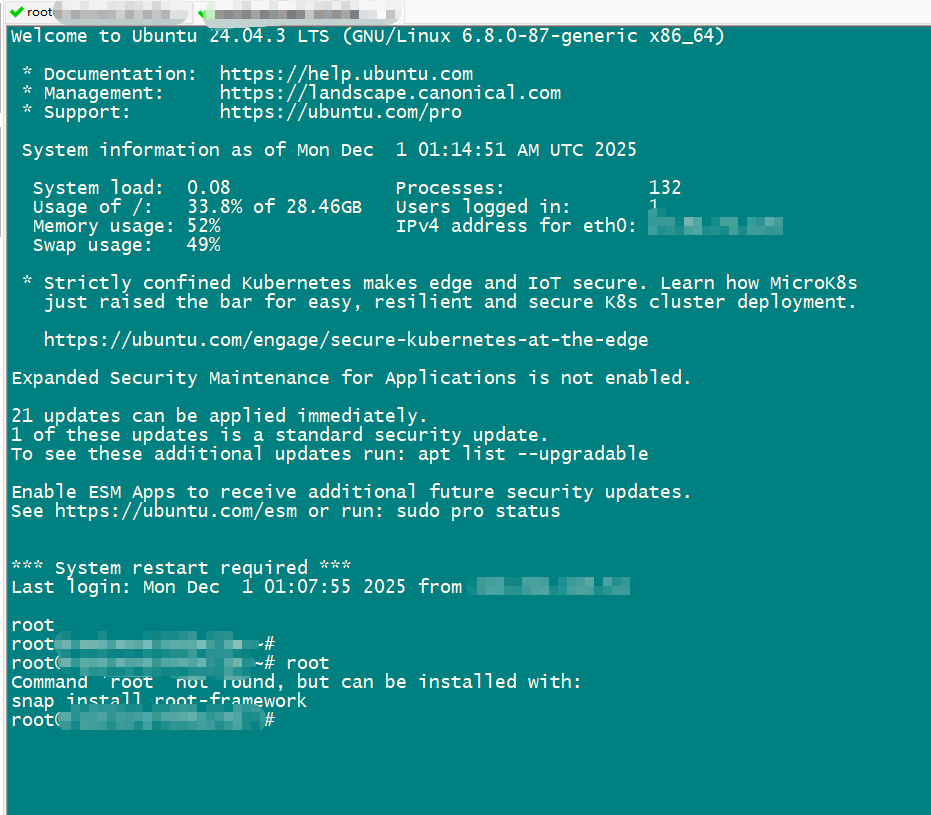
2. 安装过程
a. 执行如下命令
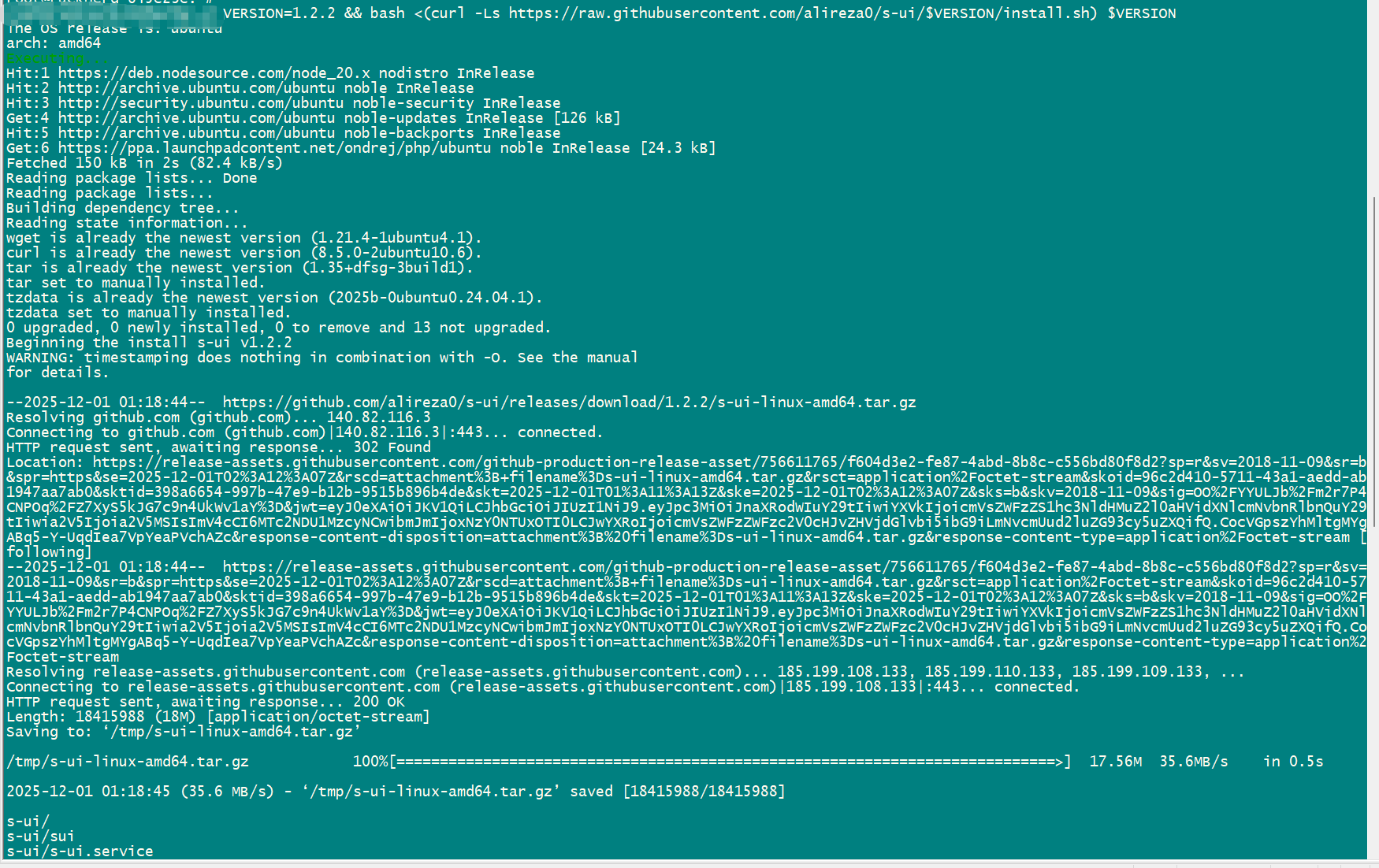
VERSION=1.2.2 && bash <(curl -Ls https://raw.githubusercontent.com/alireza0/s-ui/$VERSION/install.sh) $VERSION如下截图: 
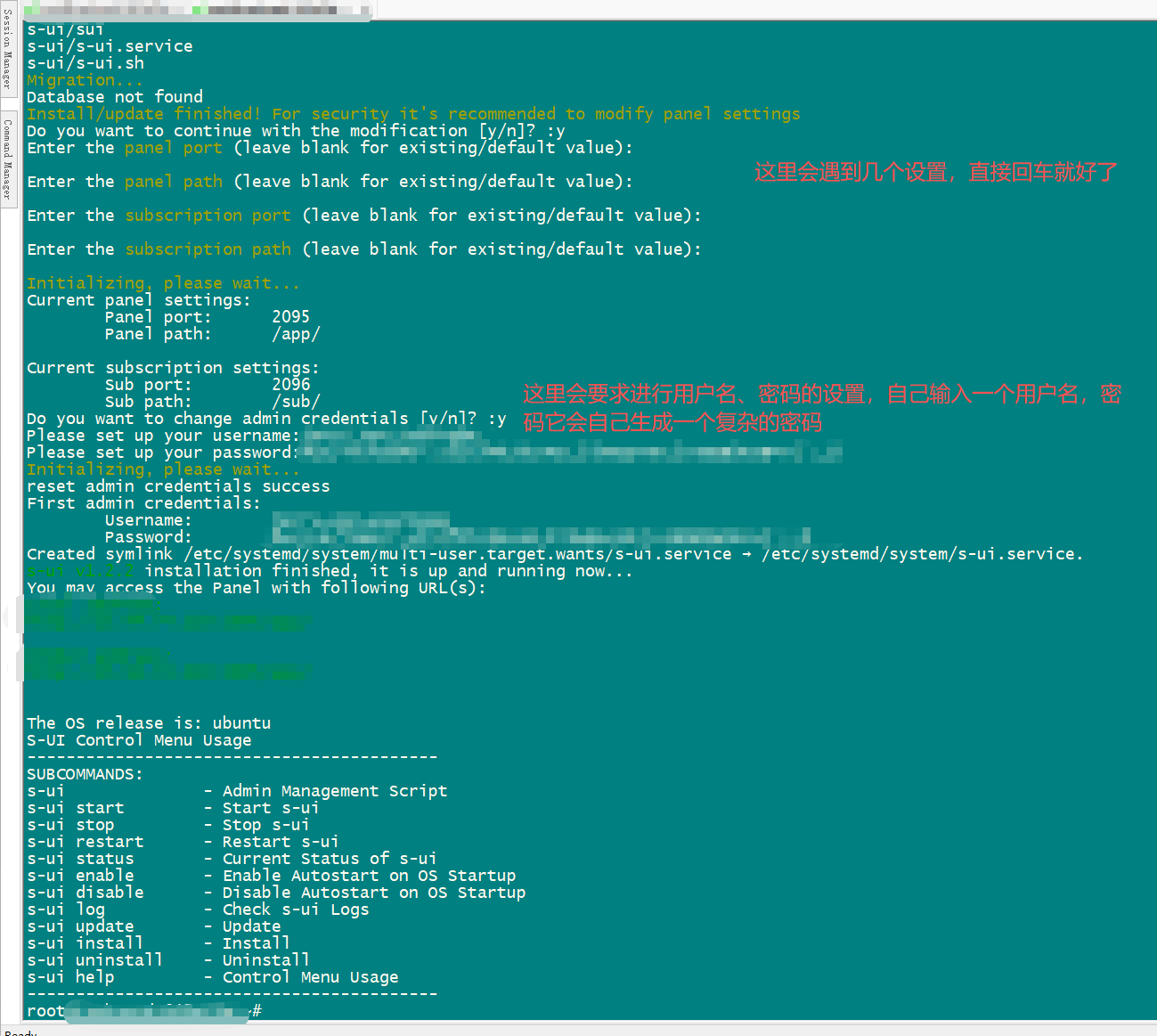
执行结果如:
b. 继续执行命令
for d in tag.demandbase.com consent.trustarc.com aws.amazon.com azure.microsoft.com a.b.cdn.console.awsstatic.com statici.icloud.com gray-wowt-prod.gtv-cdn.com www.xilinx.com visualstudio.microsoft.com cdnssl.clicktale.net ; do t1=$(date +%s%3N); timeout 1 openssl s_client -connect $d:443 -servername $d </dev/null &>/dev/null && t2=$(date +%s%3N) && echo "$d: $((t2 - t1)) ms" || echo "$d: timeout"; done执行结果如下: 
在上面找一个延迟比较低的域名来使用,如果延迟高,复制
for d in www.oracle.com ds-aksb-a.akamaihd.net th.bing.com sisu.xboxlive.com www.icloud.com catalog.gamepass.com cdnssl.clicktale.net xp.apple.com electronics.sony.com t0.m.awsstatic.com ; do t1=$(date +%s%3N); timeout 1 openssl s_client -connect $d:443 -servername $d </dev/null &>/dev/null && t2=$(date +%s%3N) && echo "$d: $((t2 - t1)) ms" || echo "$d: timeout"; done执行结果如下: 

当然不使用这里的域名,直接使用自己的域名也是可以的! 记住一定要找到一个延迟低的那种域名!
3.配置
因为安装过程中它会给我们输出2个访问网址,所以这里我就直接访问它,会打开如下的界面。。 如网址: 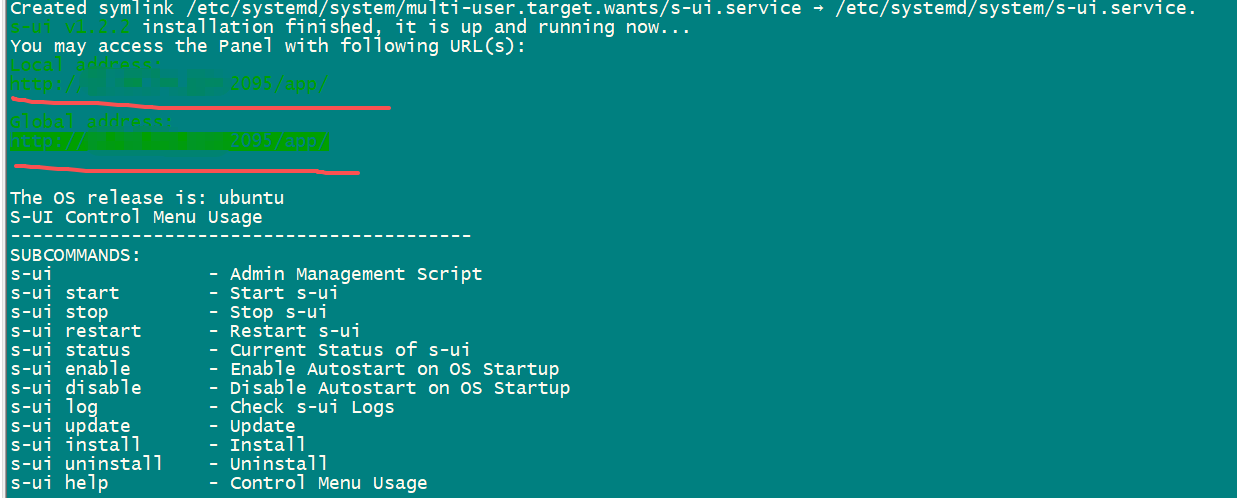
复制底下的global address然后在浏览器打开,如: 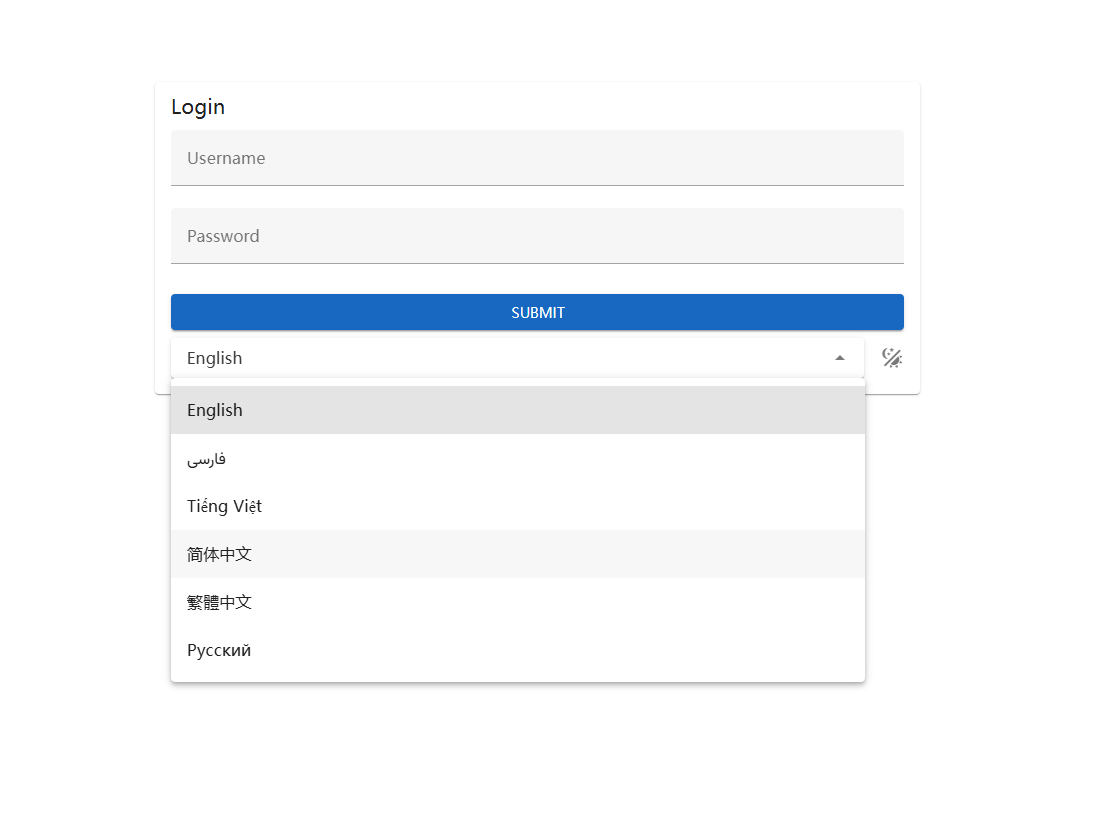 注:这里默认是英文,我们可以直接把界面改成中文的!
输入账号
在安装过程中会有用户名、密码显示出来的,如: 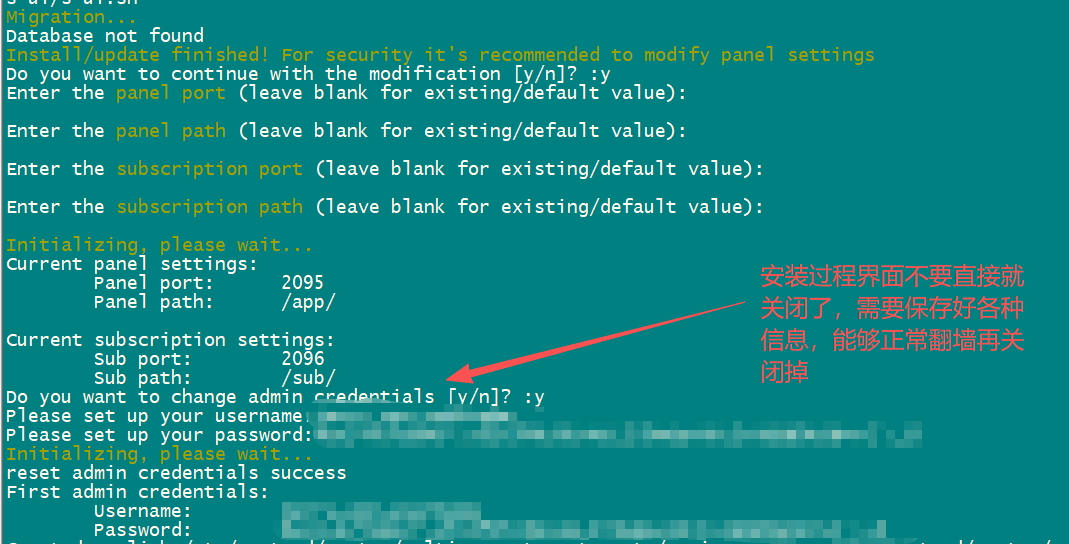 登陆后管理界面如下: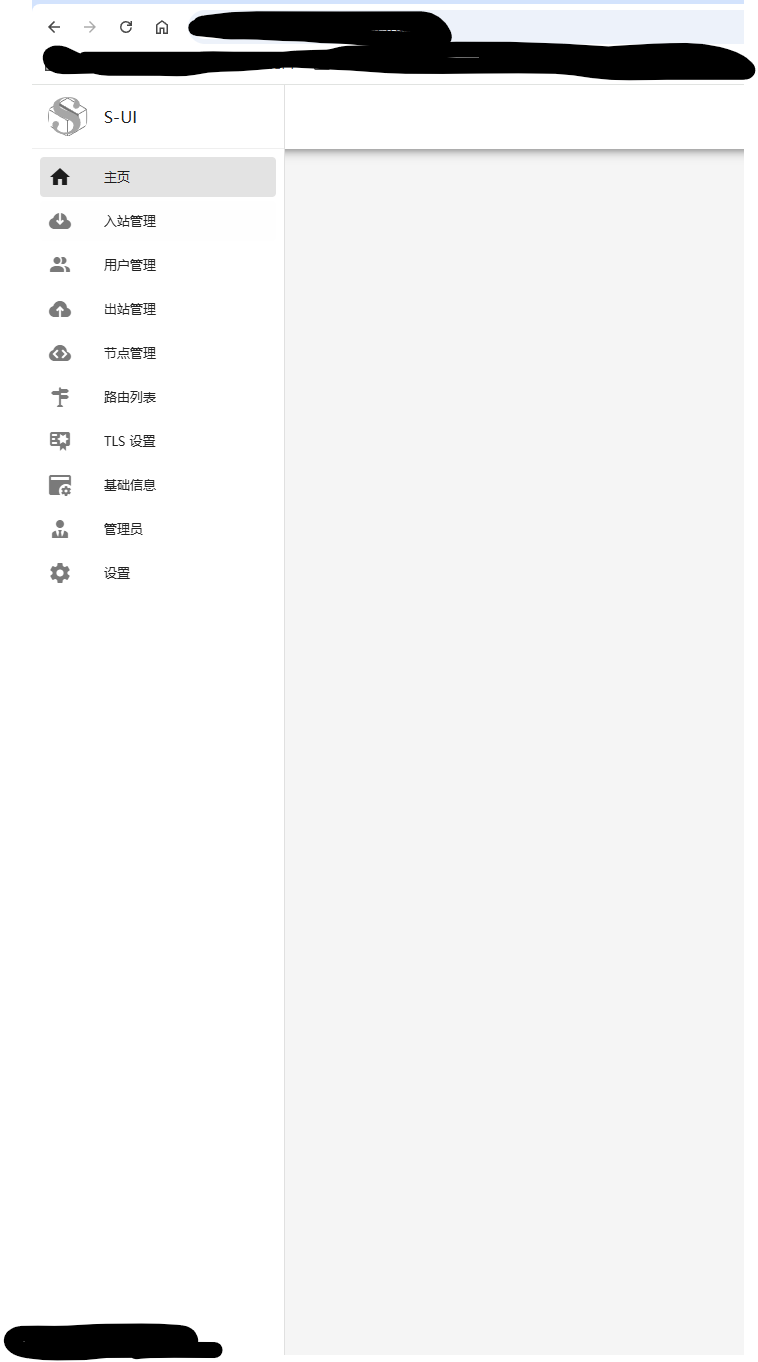
配置(可选步骤)
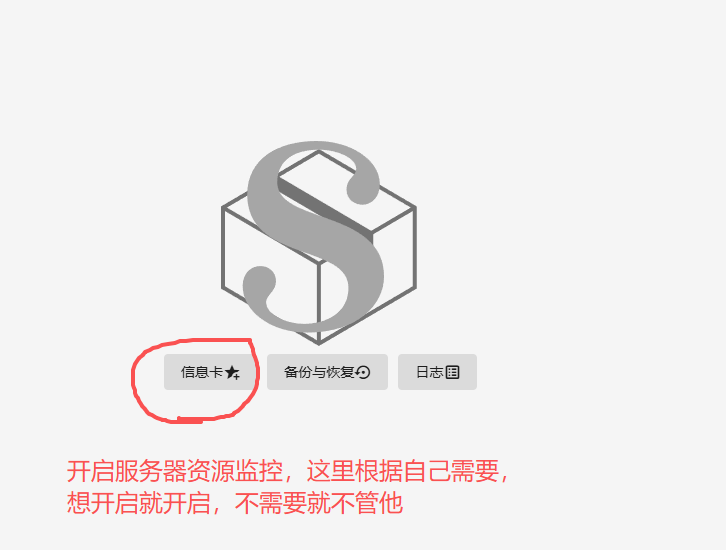
开启后界面如下: 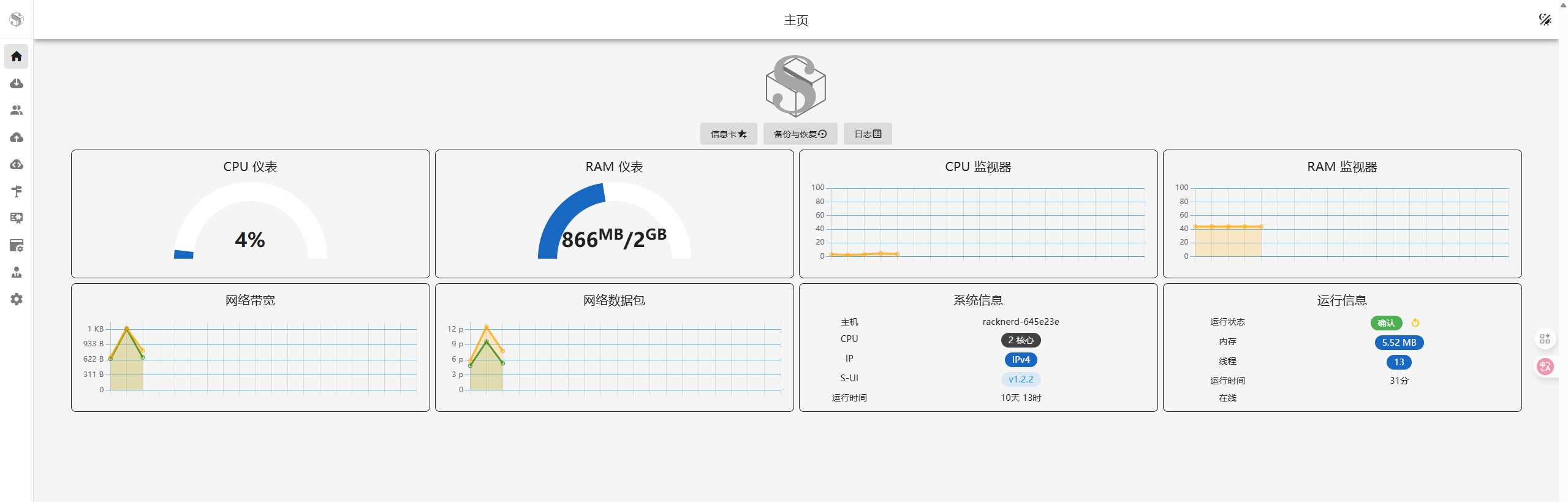
配置TLS:
这里包括2个步骤
配置REALITY
TLS:本意就是传输层安全,就是相当于是设置传输协议! 点击左侧菜单"TLS设置" 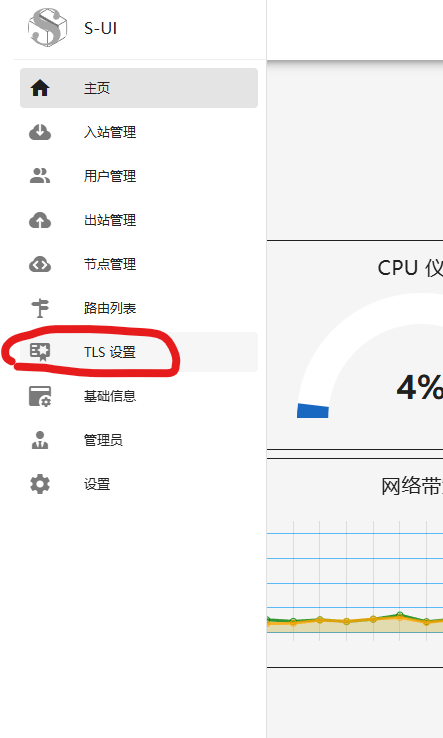
点击"添加"按钮 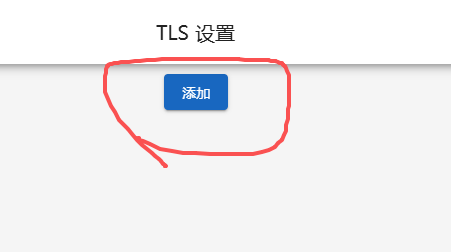
选一个延迟比较低的域名 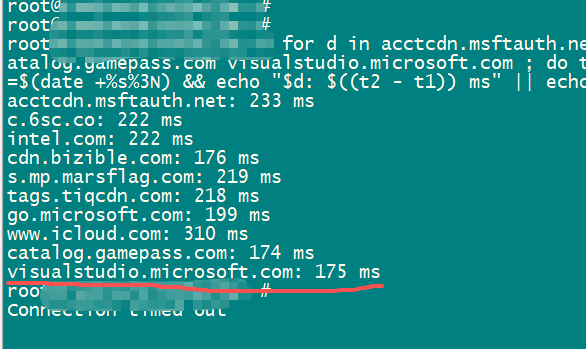
填写下面的表单 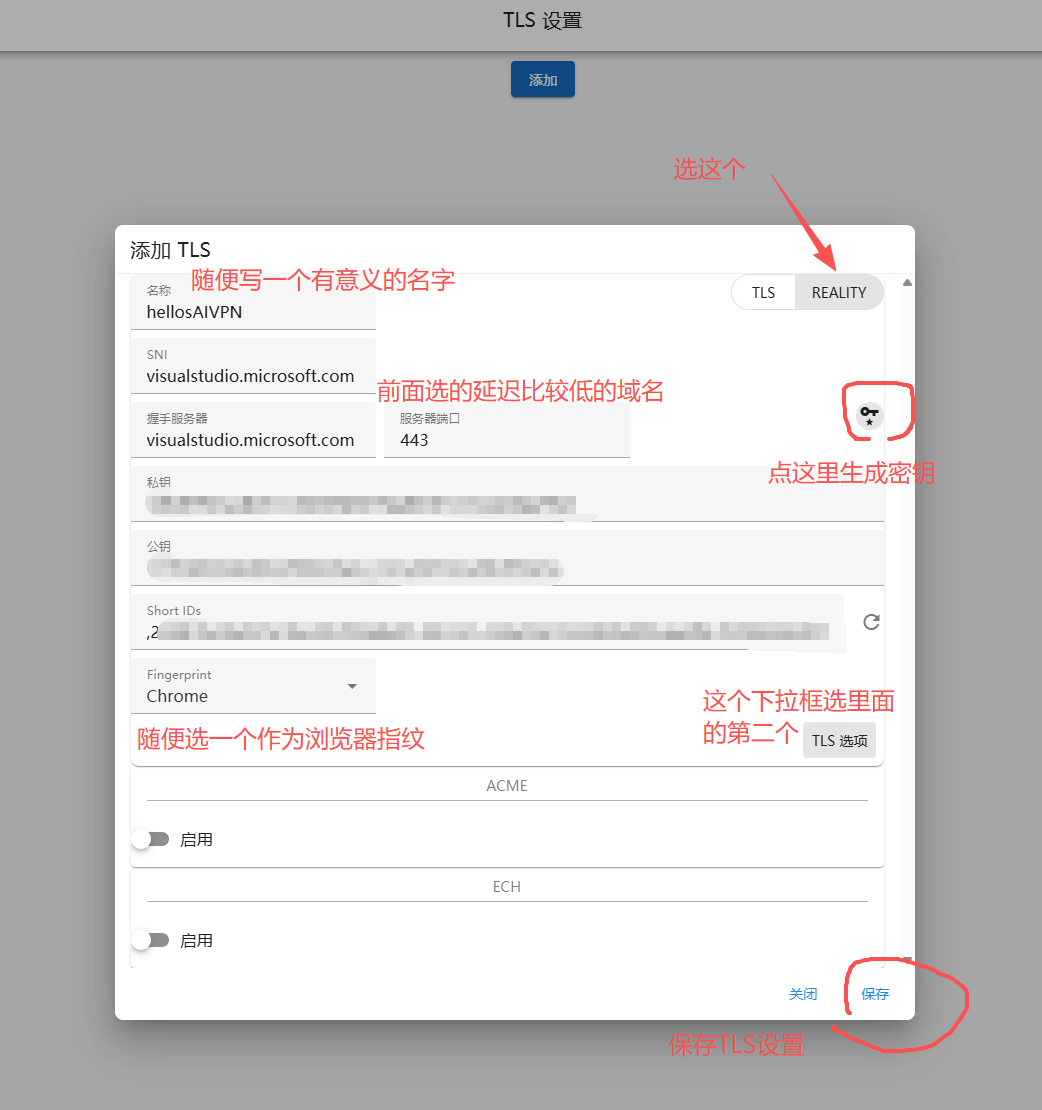
保存后界面显示如下: 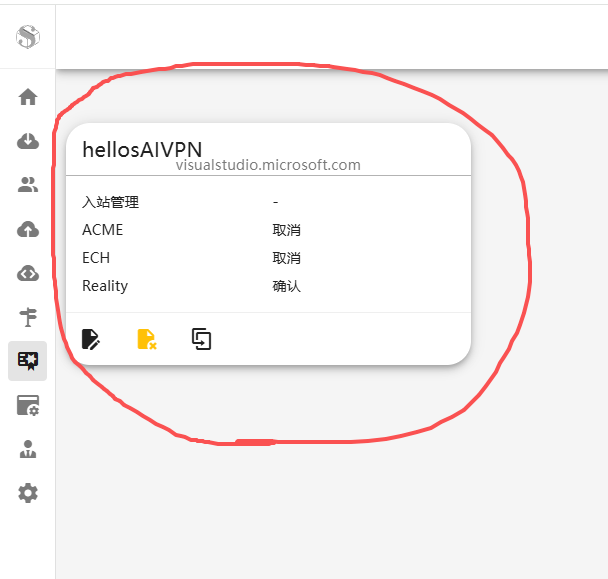
配置TLS
这里需要再次添加一个TLS设置,请详细看添加的截图
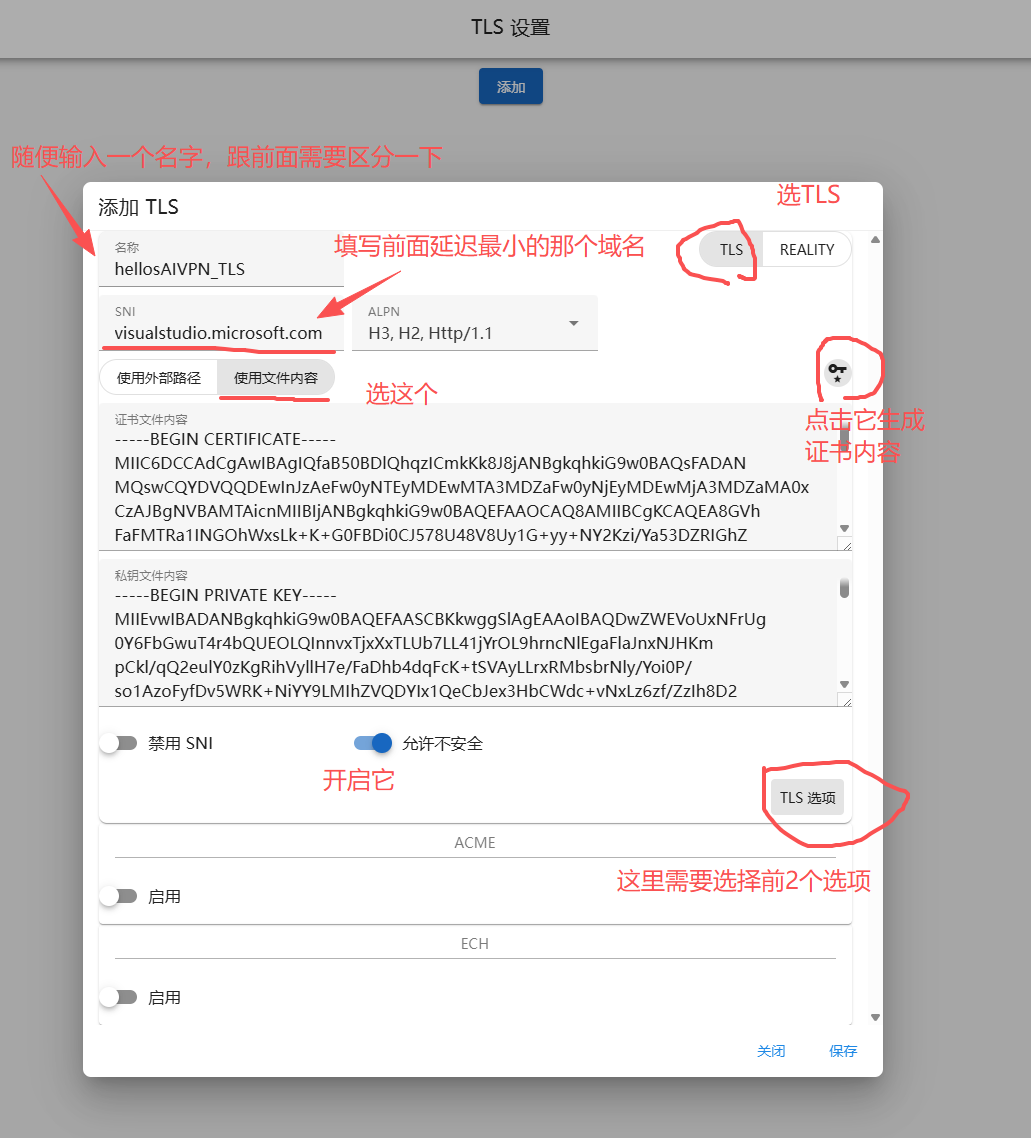
最后TLS这里有2个卡片/或者是叫2个配置 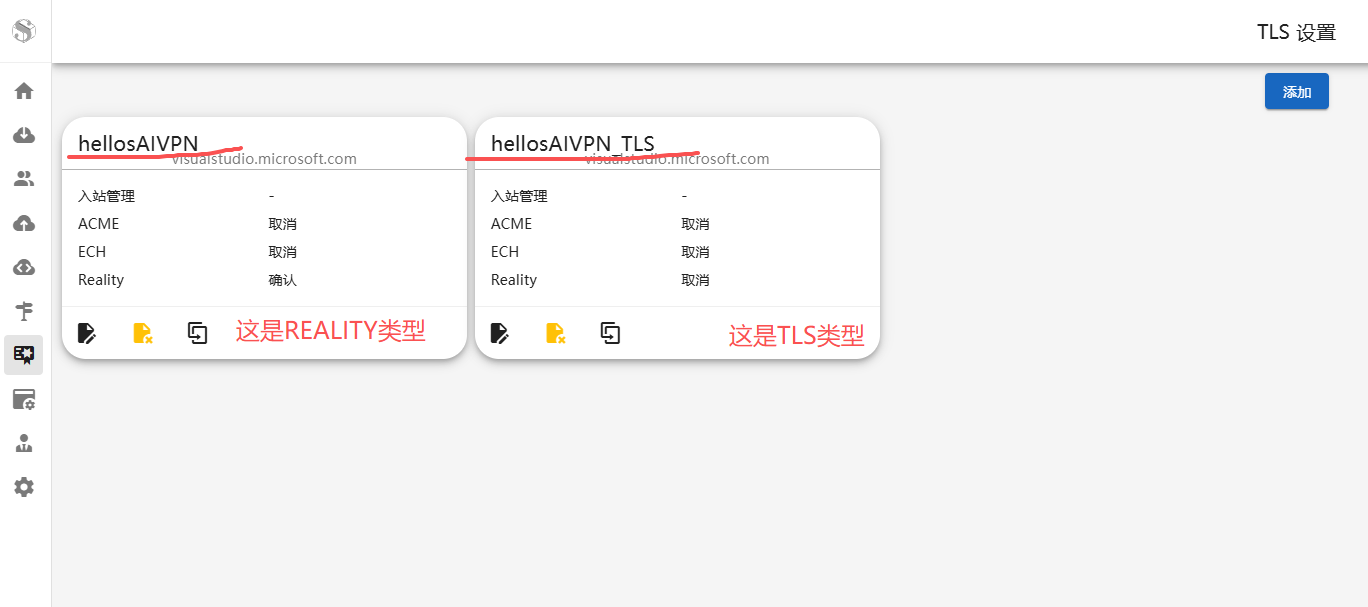
入站管理
左侧菜单找到入站管理,如: 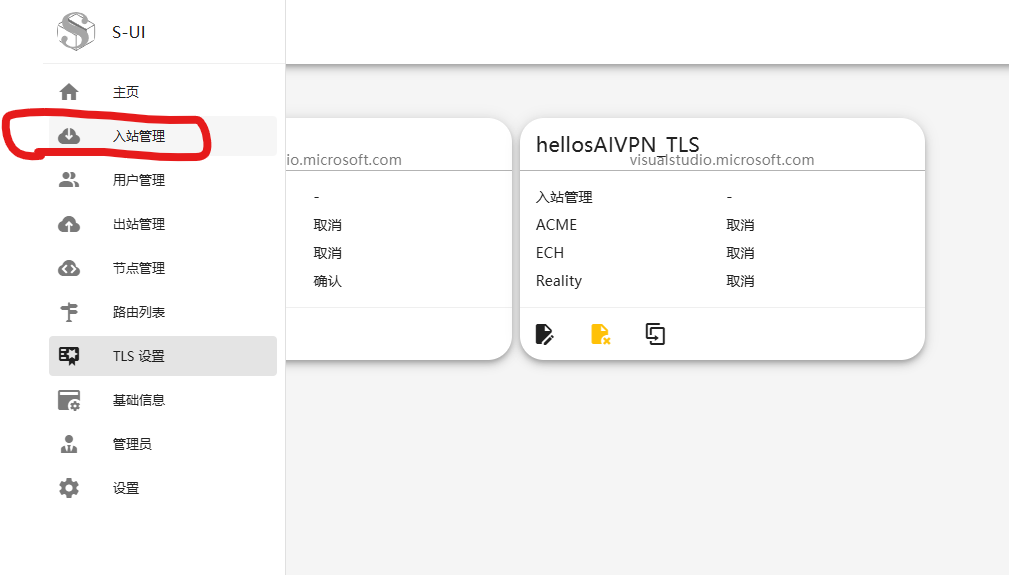
添加第一个: 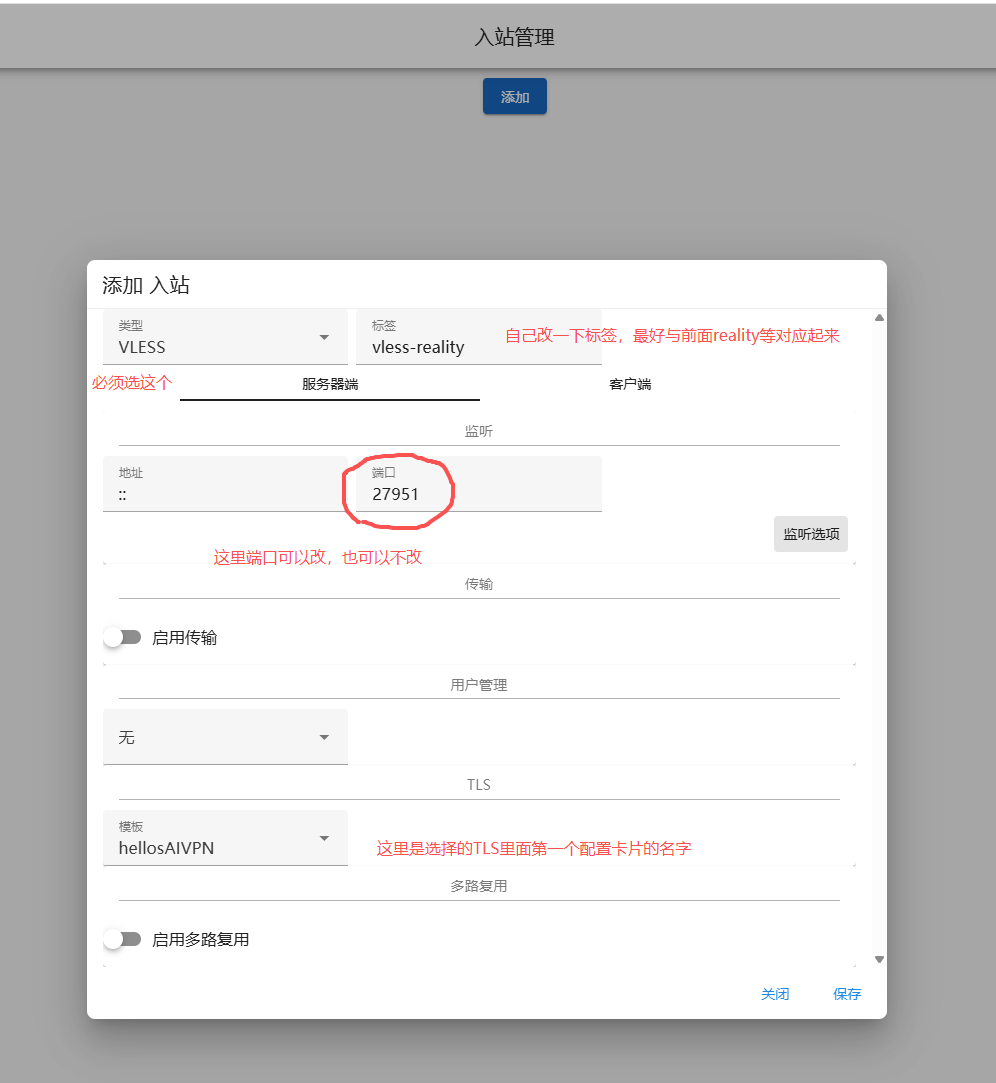
添加第二个: 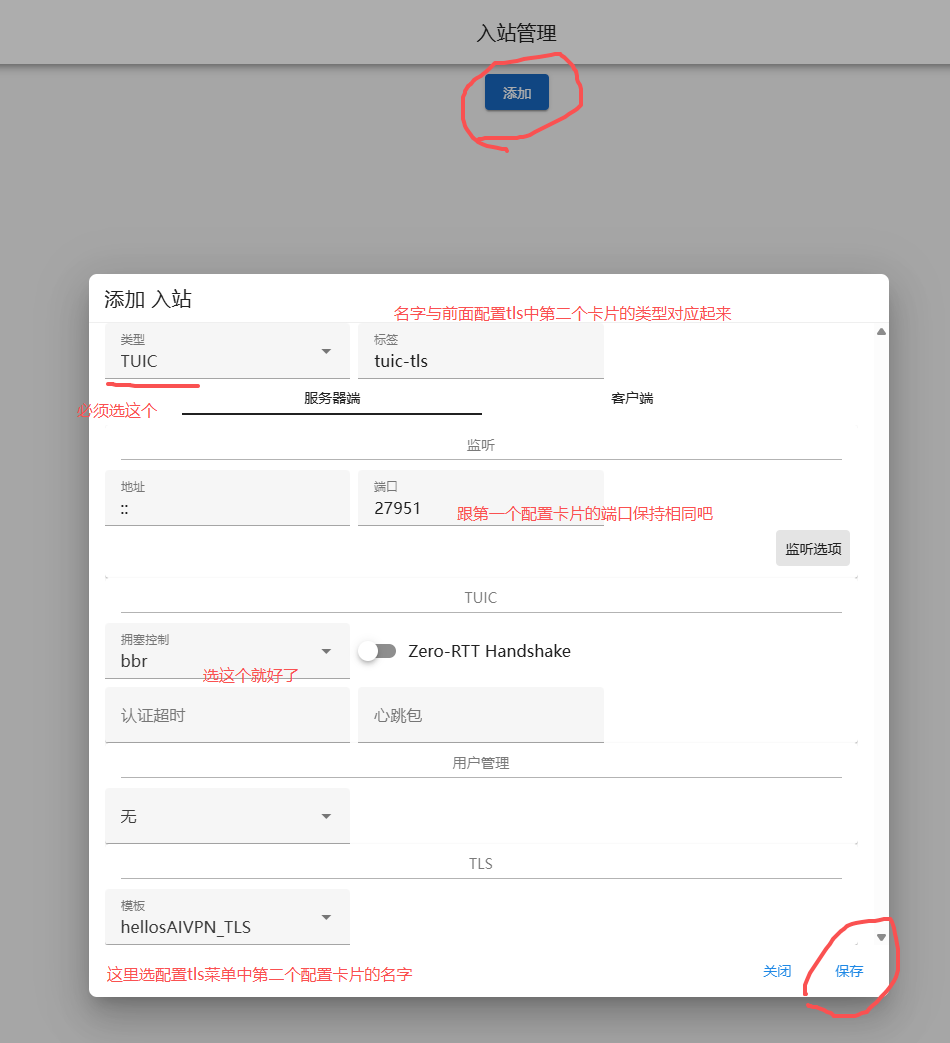
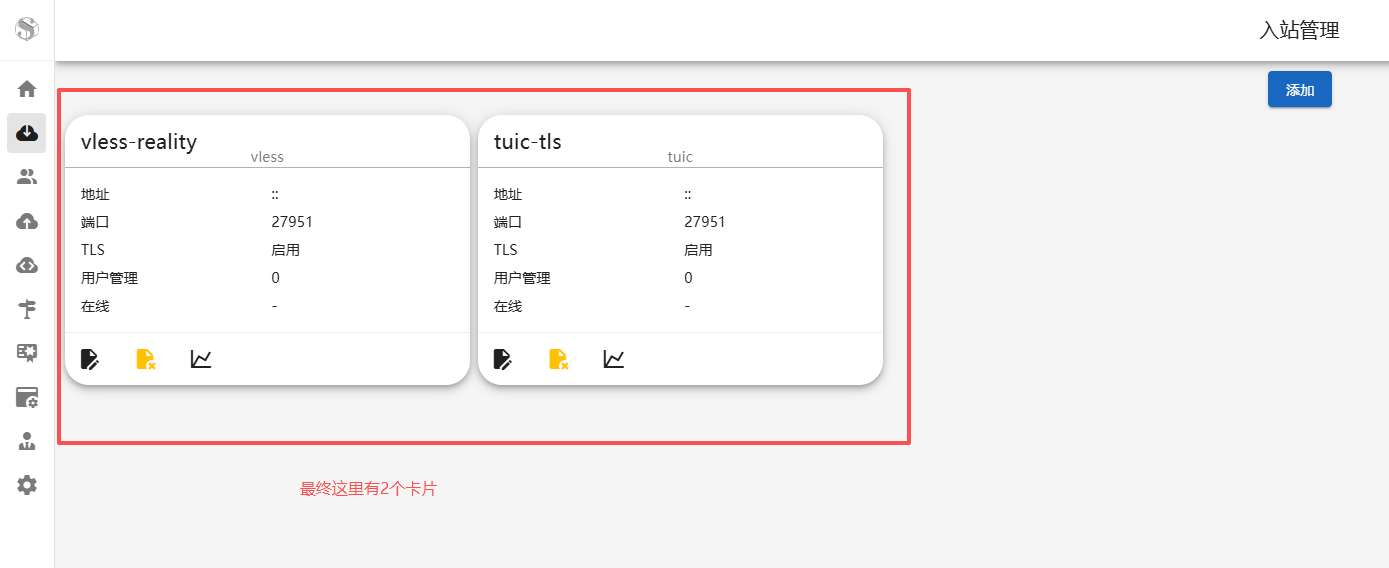
用户管理
接着就是最后一个设置了,这里添加用户信息,如: 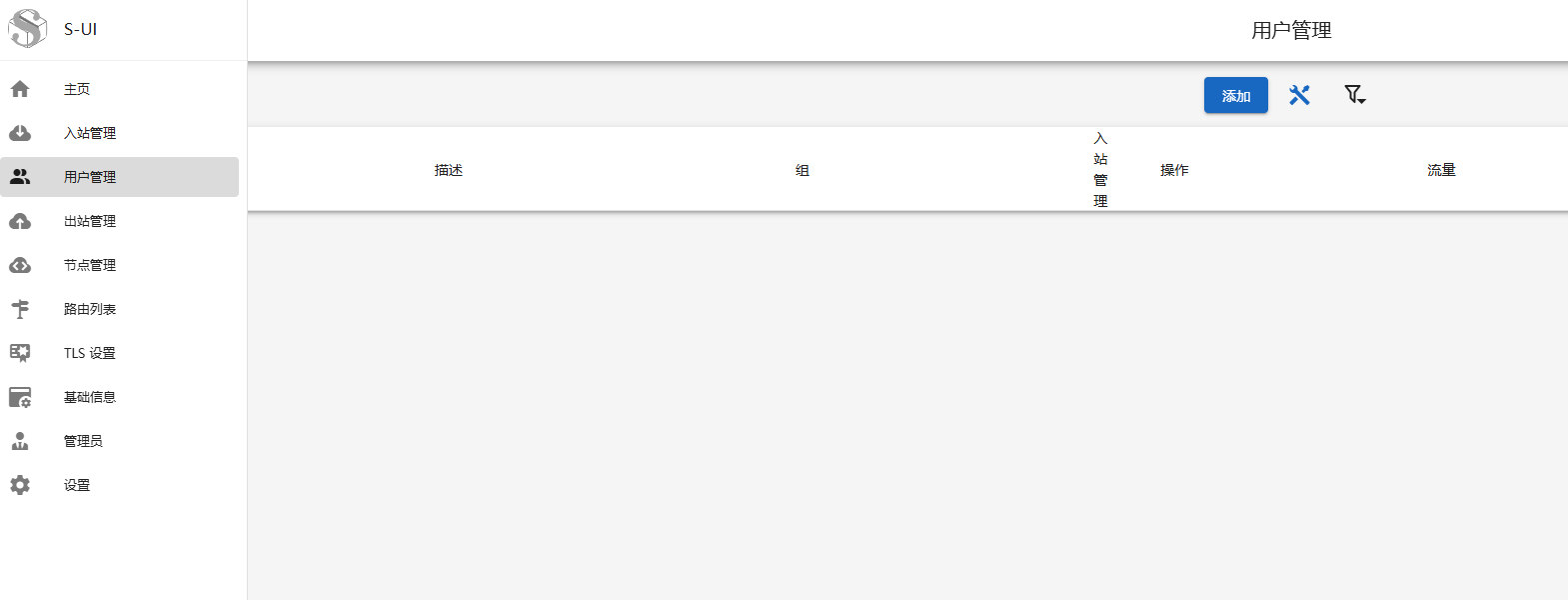
这里点击"添加"按钮,如下: 名字随便填写,底下入站标签需要勾选这2个 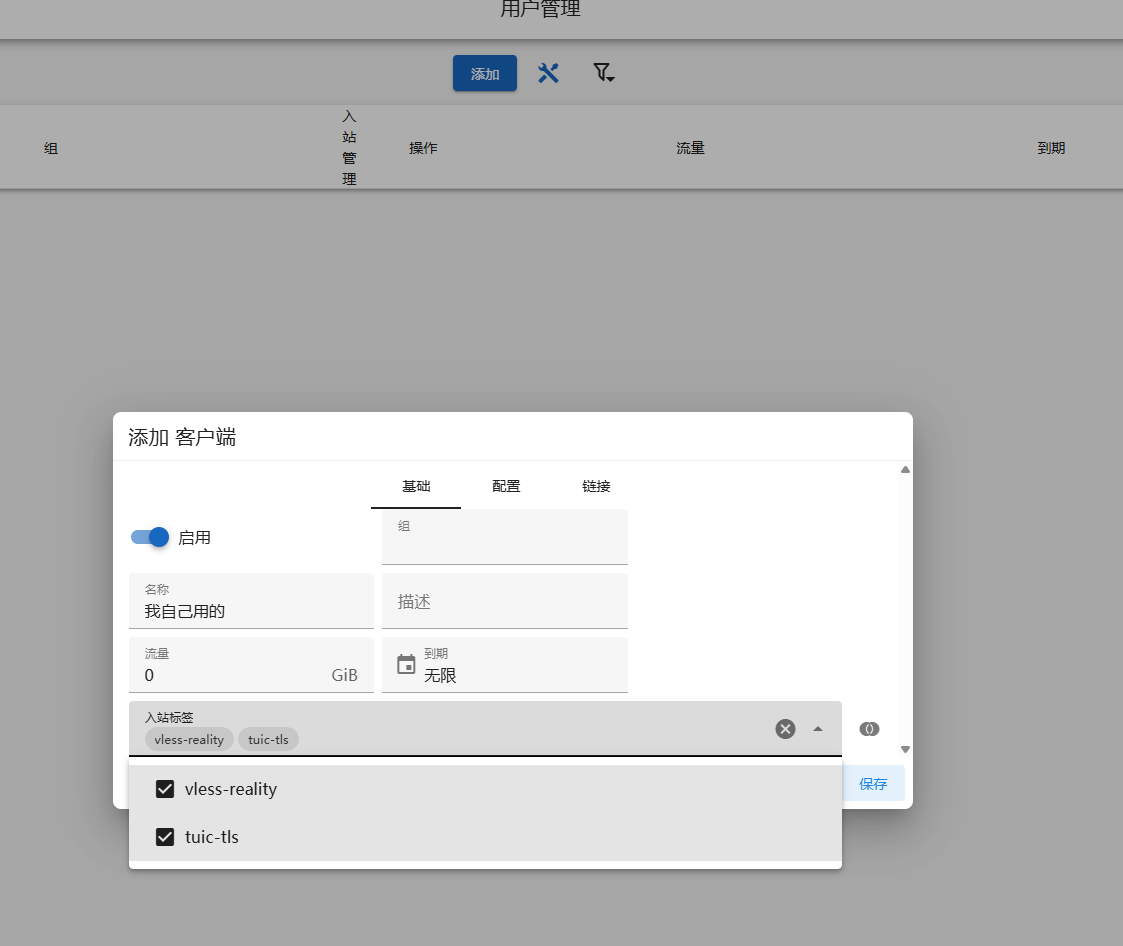
使用
添加好了用户之后,就可以生成代理链接了,如: 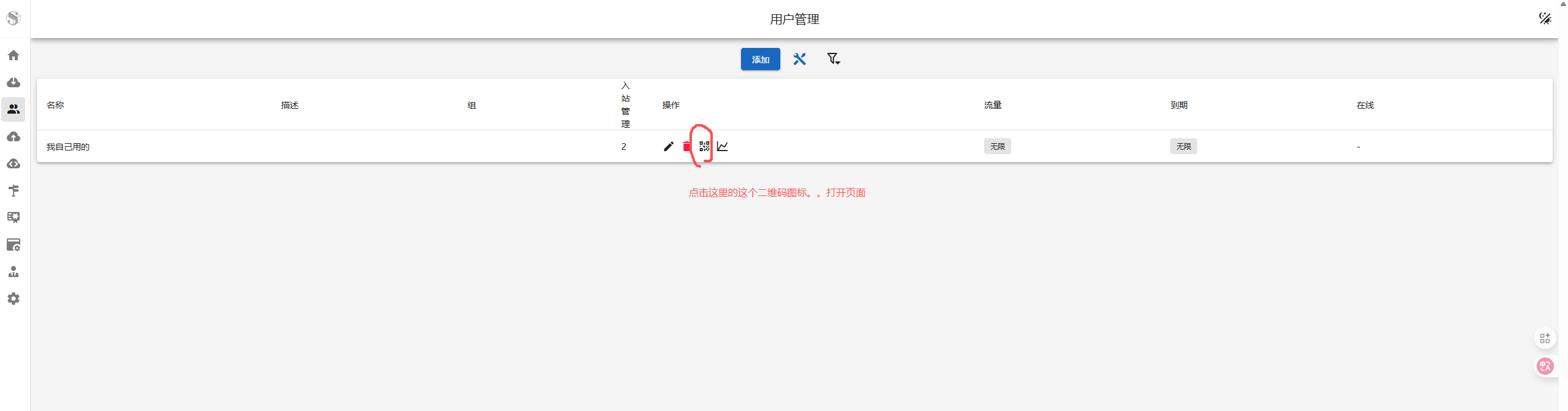
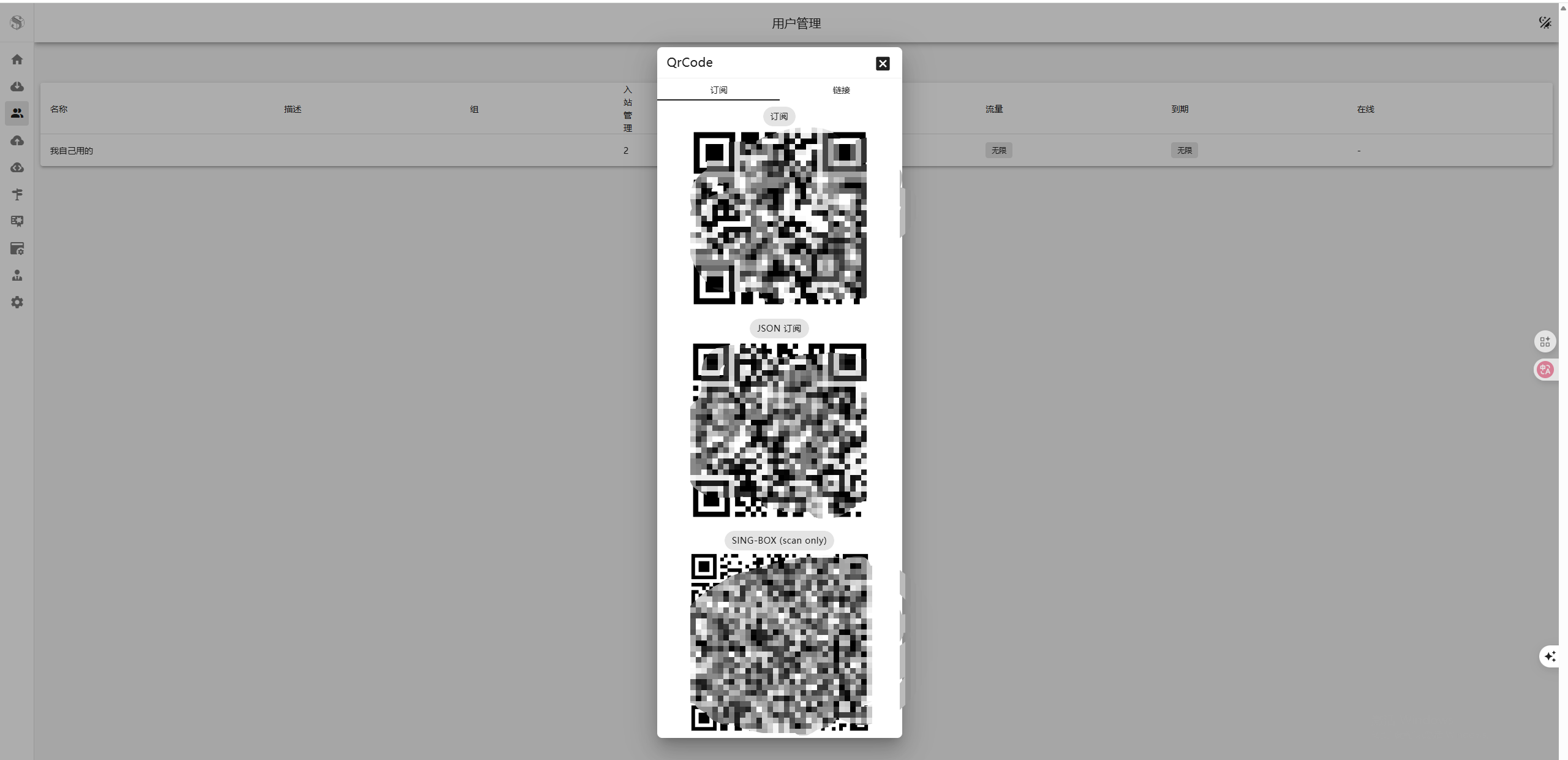
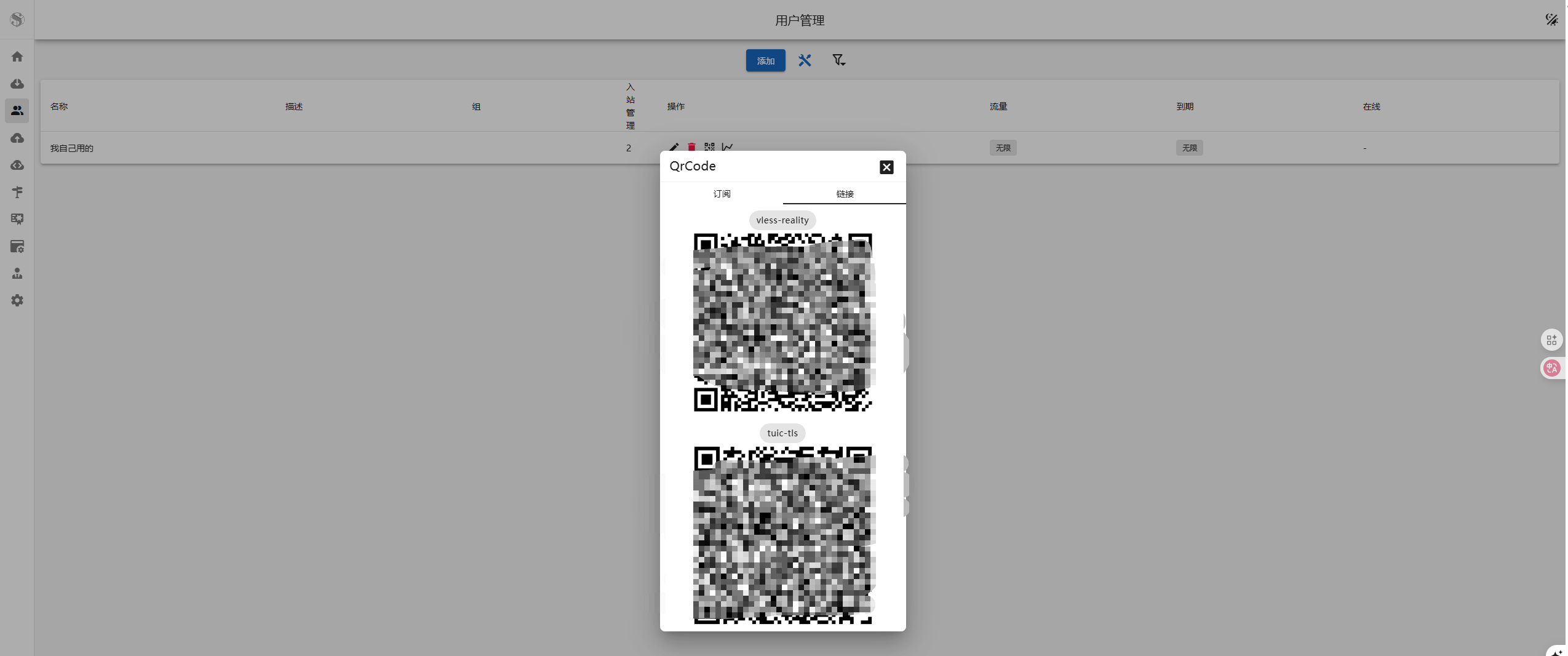 上面显示二维码的这些界面都是点击后就复制了链接,可以直接使用的!
例如,我点击上面第二个图片中的vless-reality, 获得链接后,我把自己搭建的梯子配置到v2rayN中! 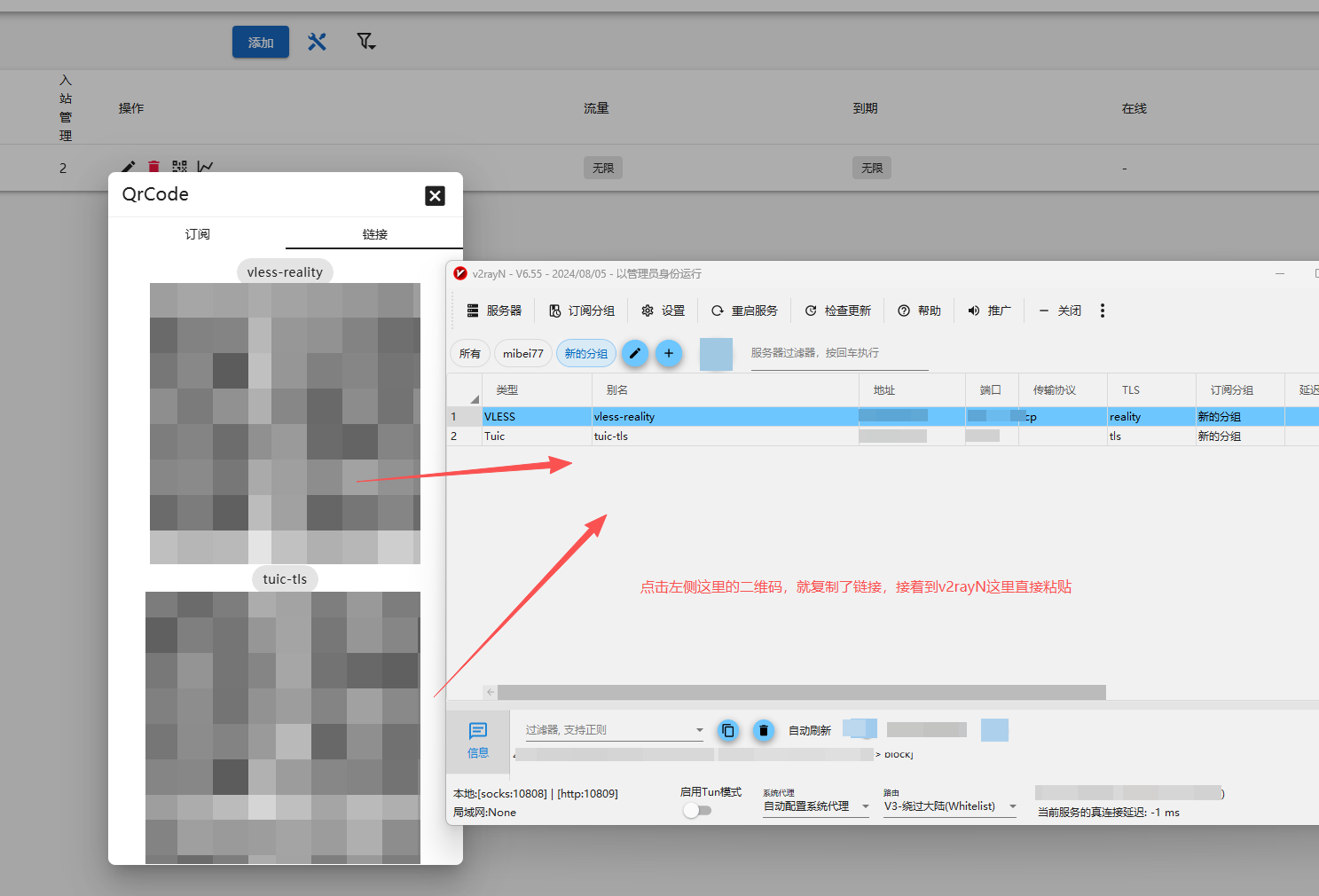
编辑配置 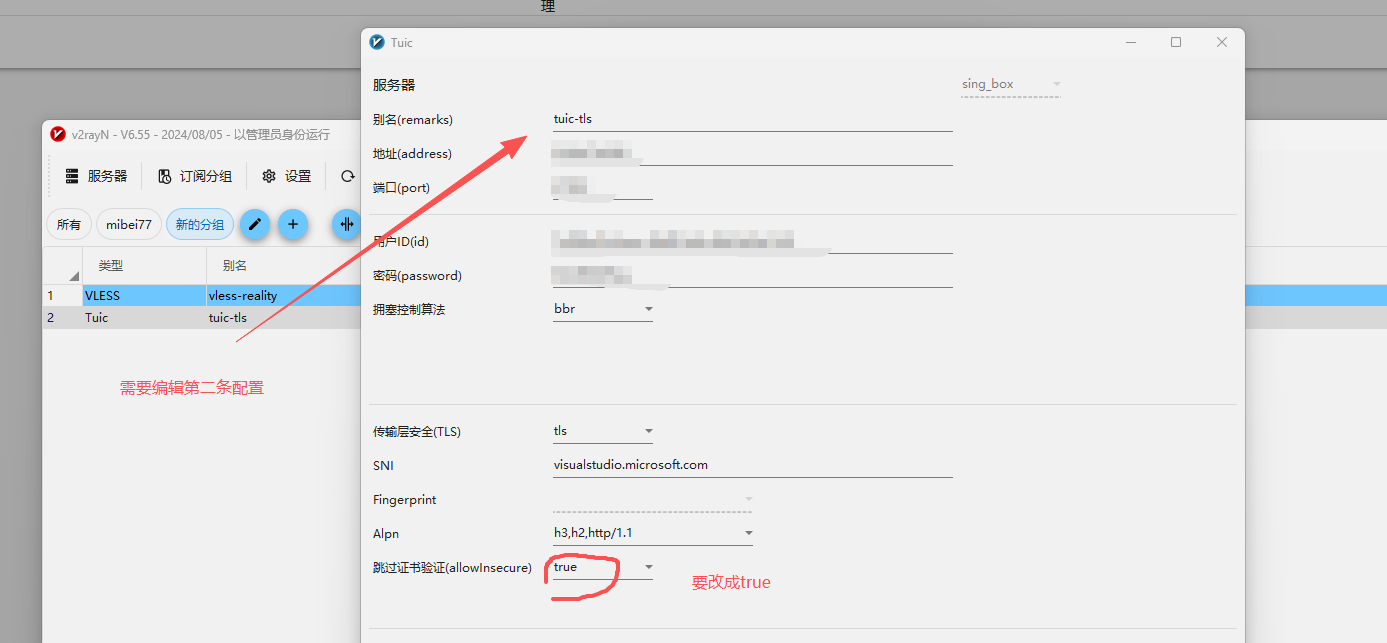
测试节点延迟:选中某节点后,鼠标右键,按ctrl+r 就可以进行测试了 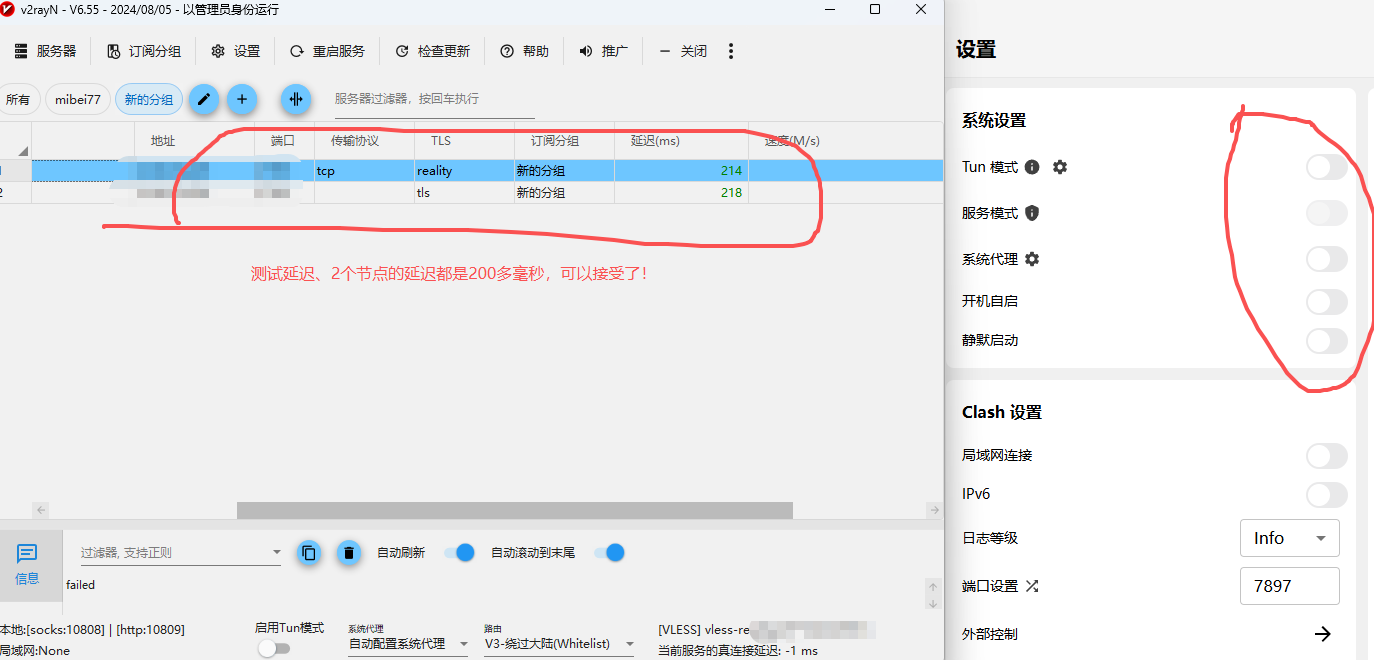
设置第一个为活动服务器,如: 选中节点后第二个选项把节点激活!
注意:v2rayN底下的"系统代理"一般选择"自动配置系统代理"选项。。。
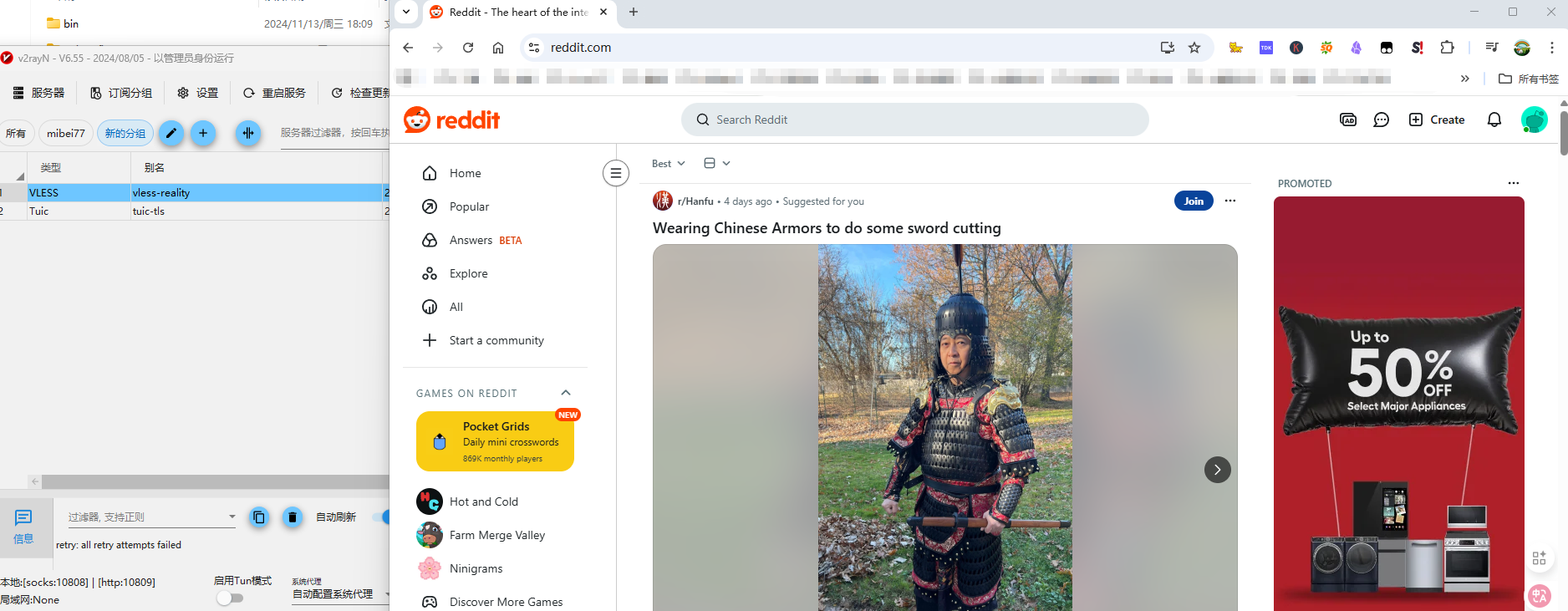
好了,接着就可以畅玩国外互联网了!