
您好,我是Hellos AI,一个10年+互联网从业者,现在专注于自媒体。希望我的文章能够为您带来更多精彩。如果您觉得我的文章对您有帮助,可以关注、点赞,谢谢!
相信大家使用windows电脑的朋友都深有体会,随着时间的推移电脑C盘慢慢的可用空间越来越少,接着磁盘变红,然后各种警告、磁盘清理等等......
那遇到这样的情况该怎么办呢?
我们一般使用什么360磁盘清理或者什么treesize来进行磁盘中各种文件占用空间分析,接着自动或手动删除。但是这个treesize是收费软件并且360又有点流氓部分朋友不太喜欢它,那这时我们有没什么好办法呢?
这里我介绍2个好用的免费的磁盘空间分析工具,我们一起来看看吧!
分析工具——WinDirStat
下载地址:https://pan.quark.cn/s/92b6a7f3a7e2
适用人群:该工具适用于对电脑有一定了解的人群
简介:这是一个开源的磁盘空间分析工具,能够对指定的多个磁盘空间按文件夹等进行分析,方便我们自行清理垃圾文件!
安装:双击后一路next进行安装就好了,没有任何难度!
使用:在桌面上点击WinDirStat图标打开如下界面>
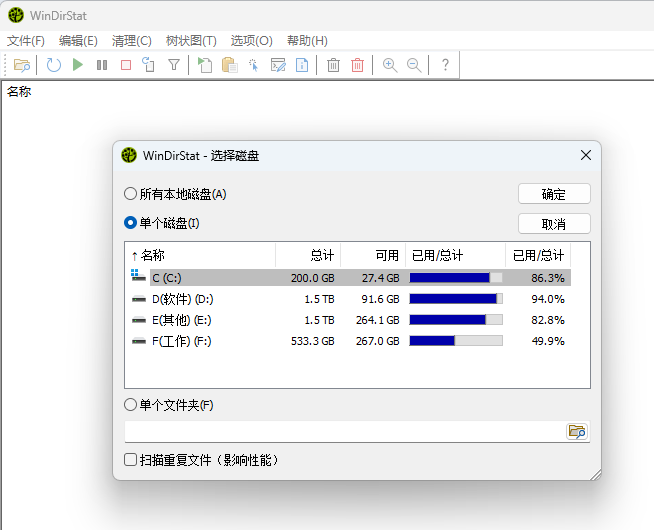
1.选择磁盘:这里可以选择所有磁盘,也可以选择单个磁盘,可以根据我们个人的实际情况来进行筛选,一般情况下我们会清理和优化C盘的磁盘空间,那这里直接点击右上角"确定"就好了。
2.扫描:点击确定后该软件会自动扫描磁盘空间占用情况
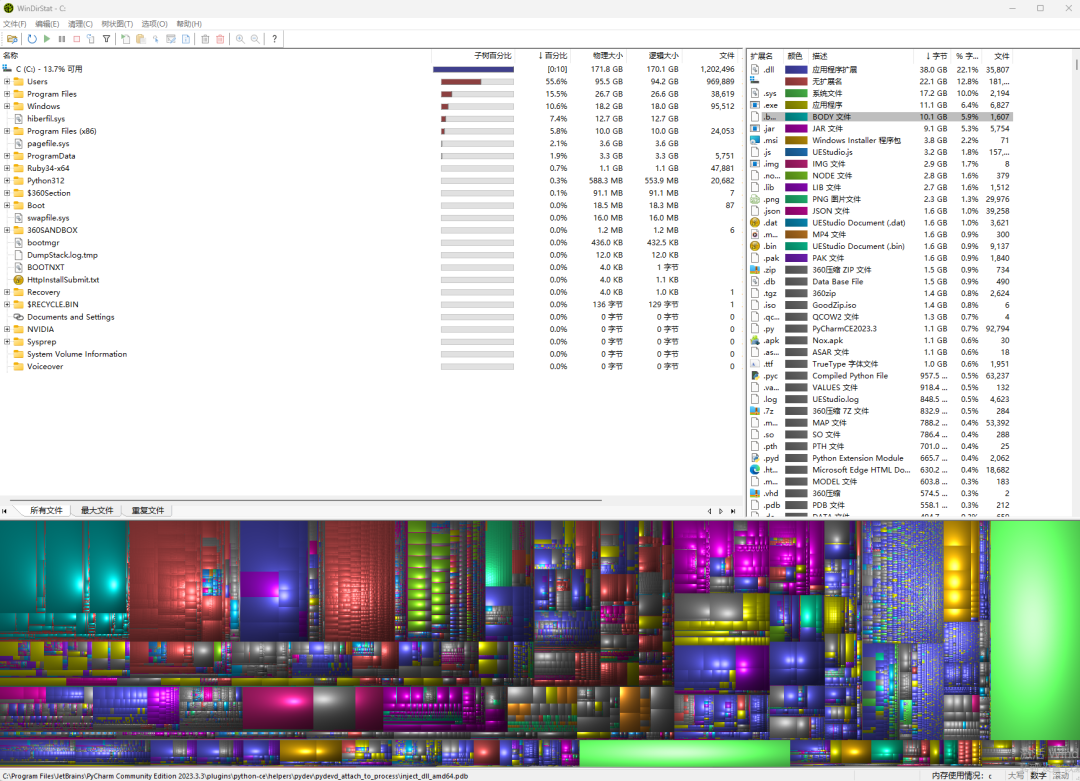
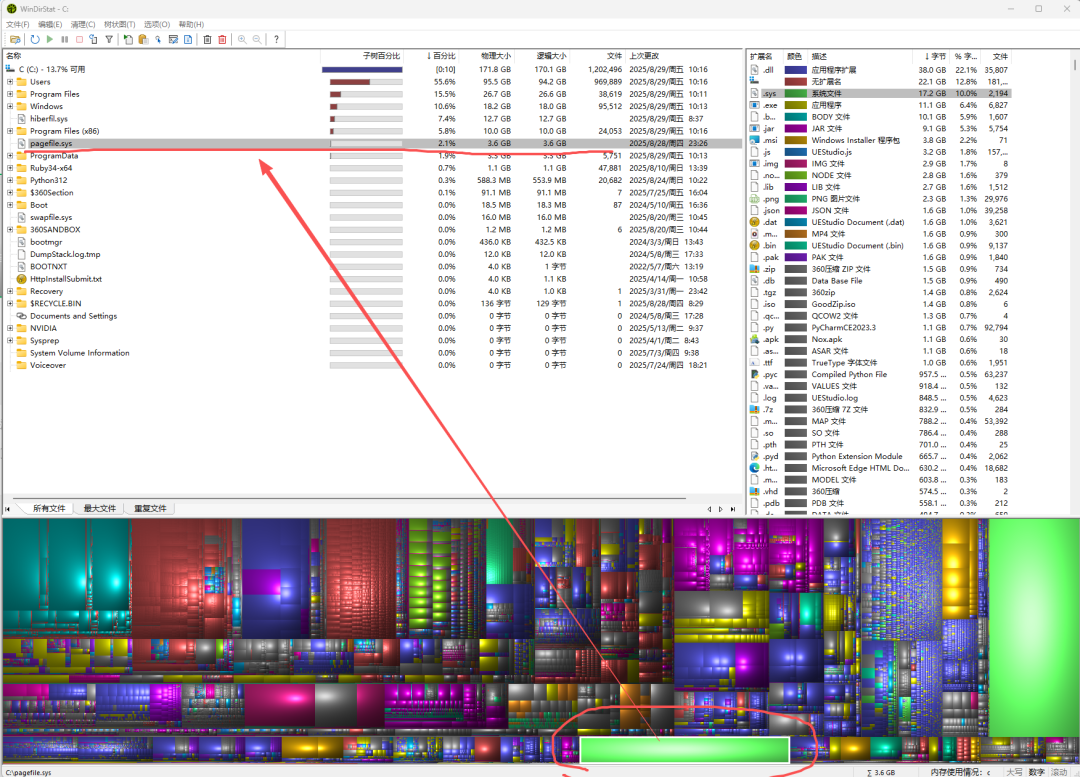
3.分析:a.在扫描完毕后会呈现上面的这种列表页面,我们可以看到C盘users文件夹占用的空间比较大;
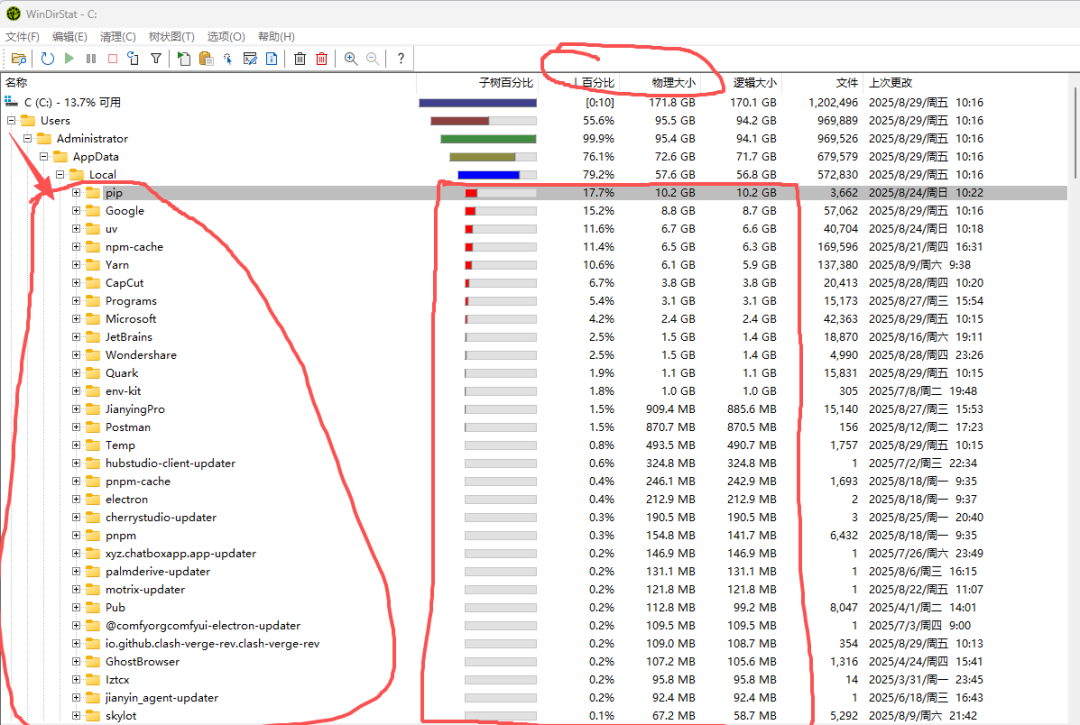
例如,这里pip文件夹占用空间10.2G、google文件夹占用8.8G、uv占用空间6.7G等等,如果说我们不清楚这些文件夹里面有些什么东西,可以继续展开并且打开对应的目录后可以问AI,哪些可以删除掉
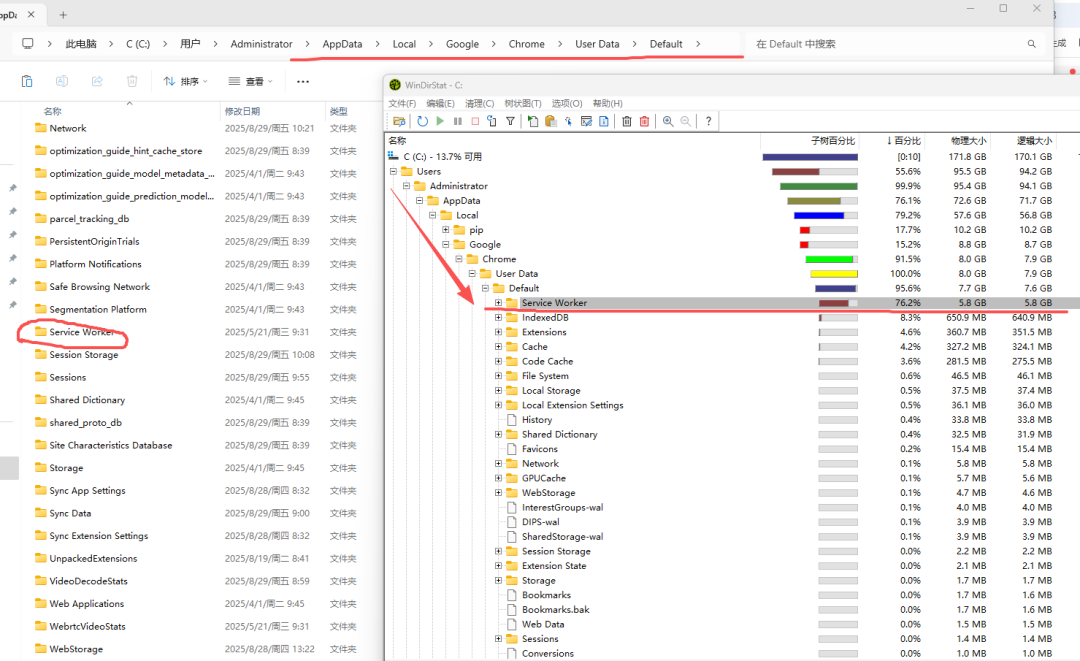
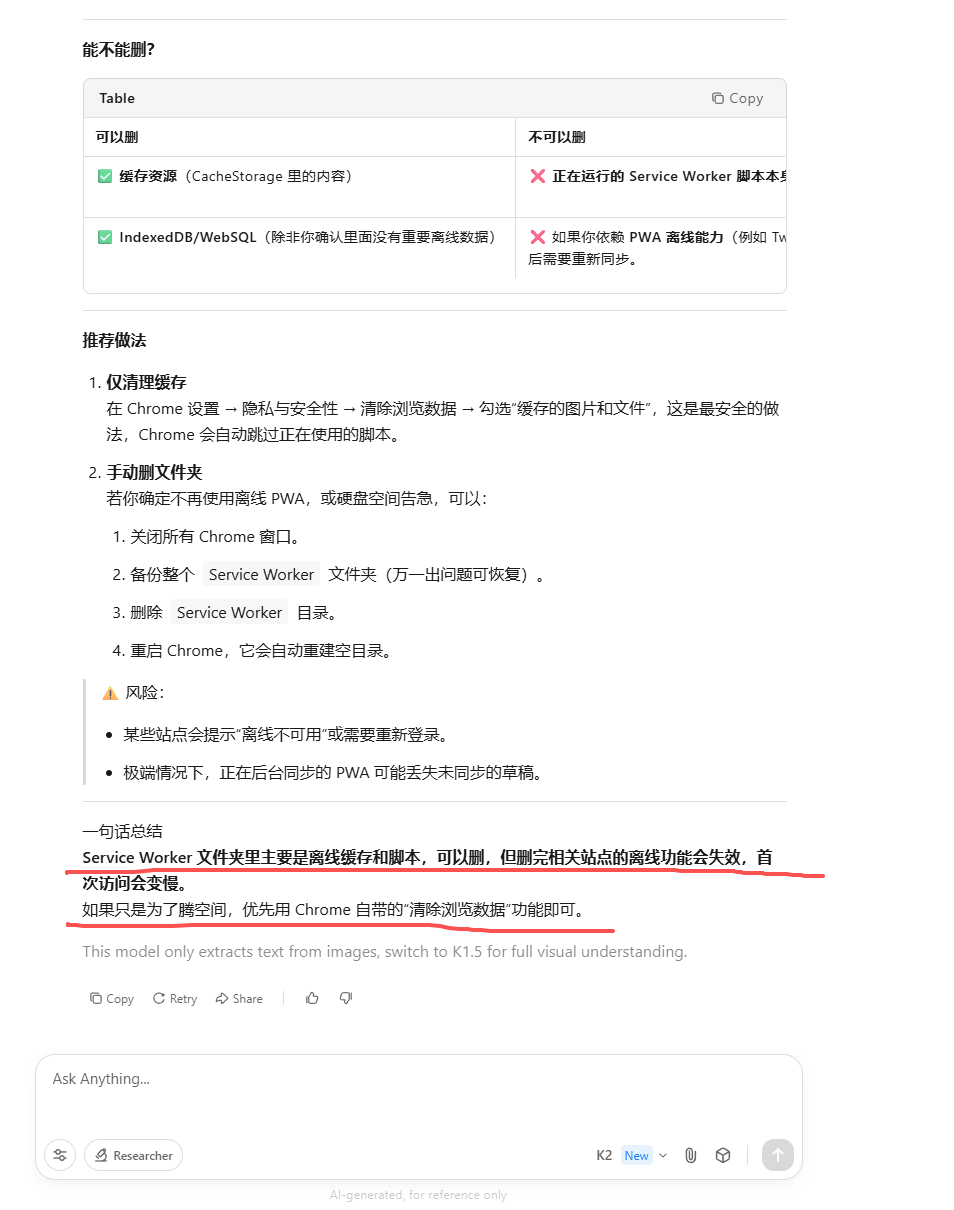
AI告诉我这里面都是一些离线缓存文件,它们可以删除,当然也可以保留,根据自己的实际需要进行清理! b.或者点击页面底部那些嫩绿色、深绿色、紫红色的条,这些都是占用空间的大文件点击底下的绿色长条就会链接刀主窗口列表中对应的文件,可以看到该文件有3.6G,我们可以复制文件名称问AI是否可以删除
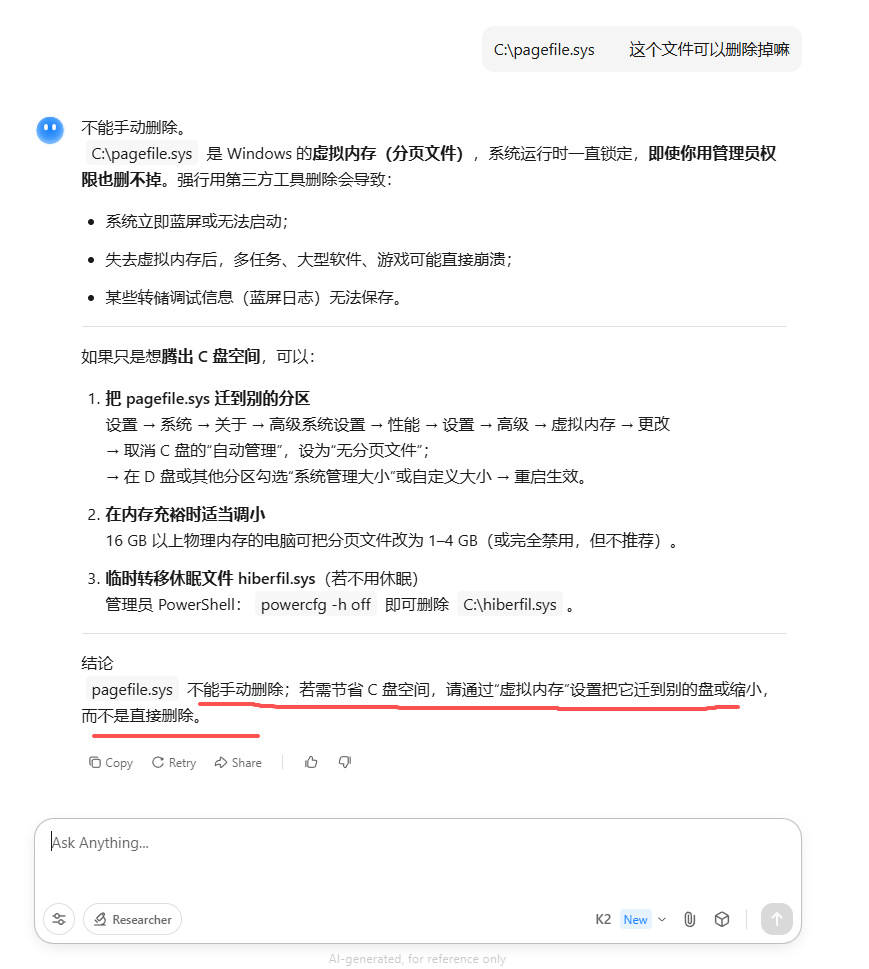
根据AI的答复,这个文件不能删除,我们可以继续分析其他的文件!...........
分析工具——SpaceSniffer
官网:<https://github.com/redtrillix/SpaceSniffer
下载地址:https://pan.quark.cn/s/92b6a7f3a7e2
适用人群:该工具适用于对电脑有一定了解的人群
简介:SpaceSniffer 是一款适用于 Windows 的免费磁盘空间分析器,它利用树状图概念来查看当前磁盘使用情况,方便我们自行清理垃圾文件!
安装:免安装软件,点击后直接打开,如下!
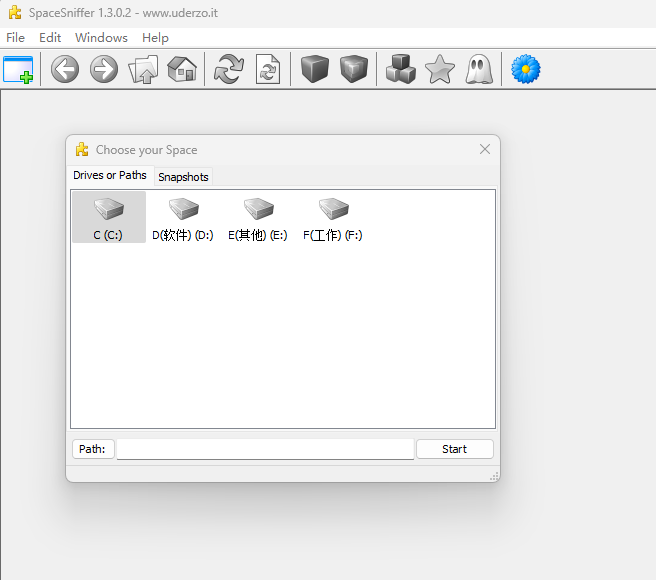
使用:在上面的弹出框中可以单选,也可以按住ctrl键后选择多个,选择完毕后点击右下角的"start"按钮进行分析
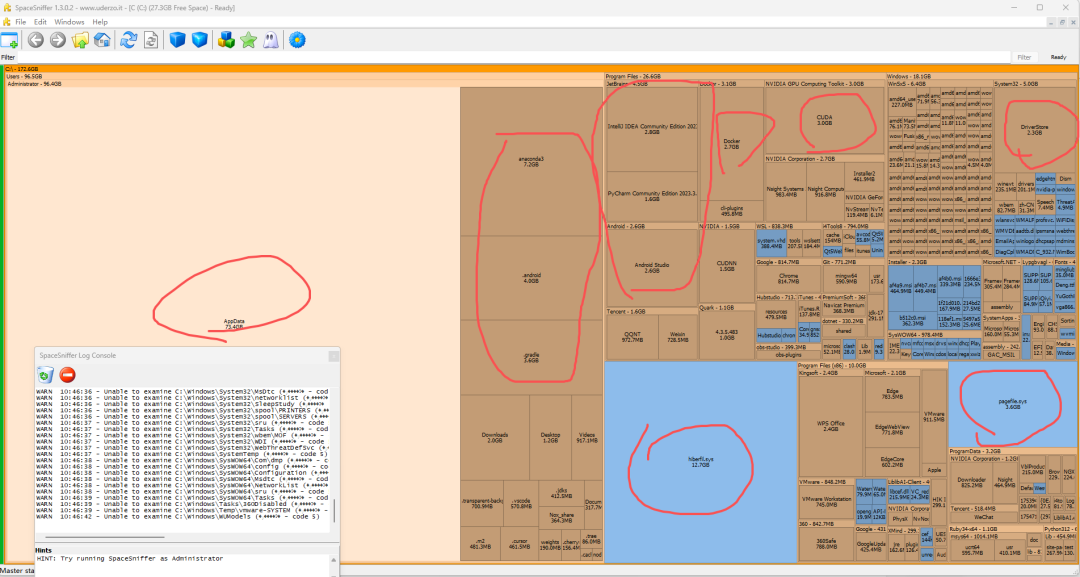
这里它采用的是空间占用越大,那么这种正方形块就越大的显示形式,非常直观,通过看页面中各个面积大小,我们就能够很快的找到哪些文件夹占用空间大,接着点击它或者鼠标右键打开这些文件夹。例如,点击AppData,则会对该文件夹占用空间继续进行细分,得到如下的结果
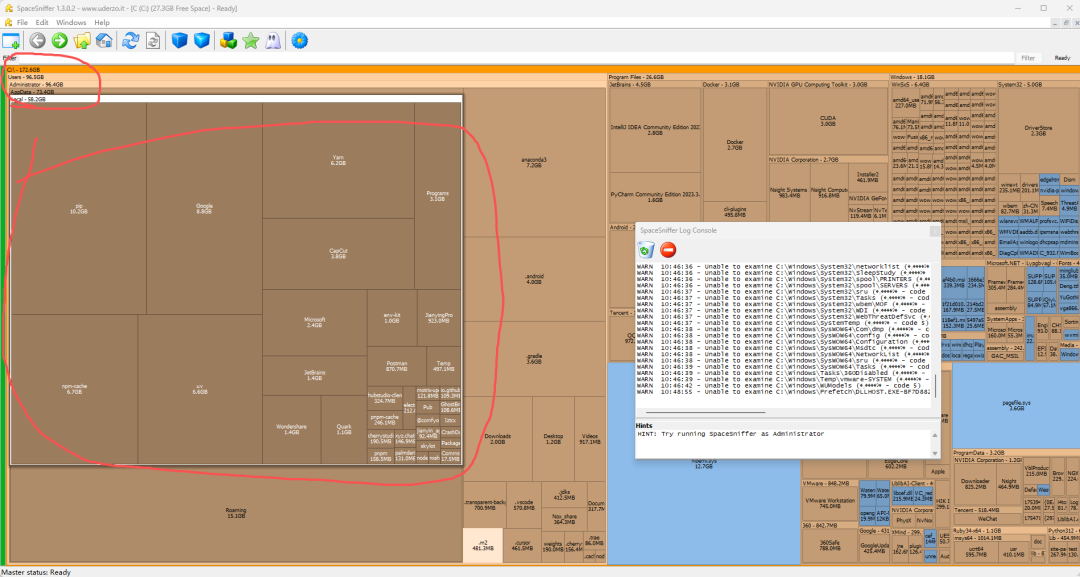
这里同样可以看到pip文件夹、google文件夹、yarn文件夹、npm-cache文件夹、uv文件夹等等,都是占用空间比较大的文件夹,看到这些,如果我们有确定不需要的,那么就可以右键打开这些文件夹具体查看了后进行清理!
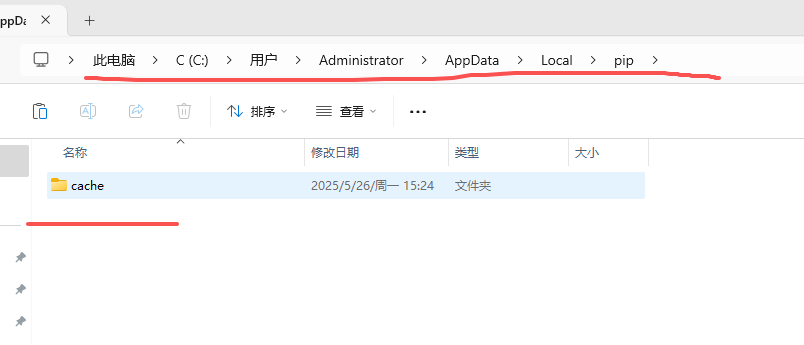
同样的我们可以复制文件夹路径、截图文件夹内内容,再发给AI问他这里是否可以删除!
最后 好了,通过上面的这些工具,我们就可以知道这些文件夹、文件占用的空间大小,接着我们可以手动查看详情,接着是否可以删除我们可以咨询AI。 这样我们就可以有选择性的删除掉一些垃圾文件了!