 您好,我是Hellos AI,擅长AI编程、分享AI工具资讯等,立志让更多普通人了解AI、学会AI,利用AI找到人生的第二曲线。
【为实现内容自由】仅用2天!我开发了一个“永不被删”的个人博客!
【为实现内容自由】cloudflare部署博客系统实现内容发布自动化
自从我的博客系统正式上线后,这块的文章还差最后一篇就是:我还要为它写一篇使用手册!
接下来我将详细描述该如何使用它!
该静态博客系统的安装、部署可以参考《【为实现内容自由】cloudflare部署博客系统实现内容发布自动化》
定制菜单
在本地电脑部署并启动后,点击右上角的"管理工具"进入如下管理后台页面,如:
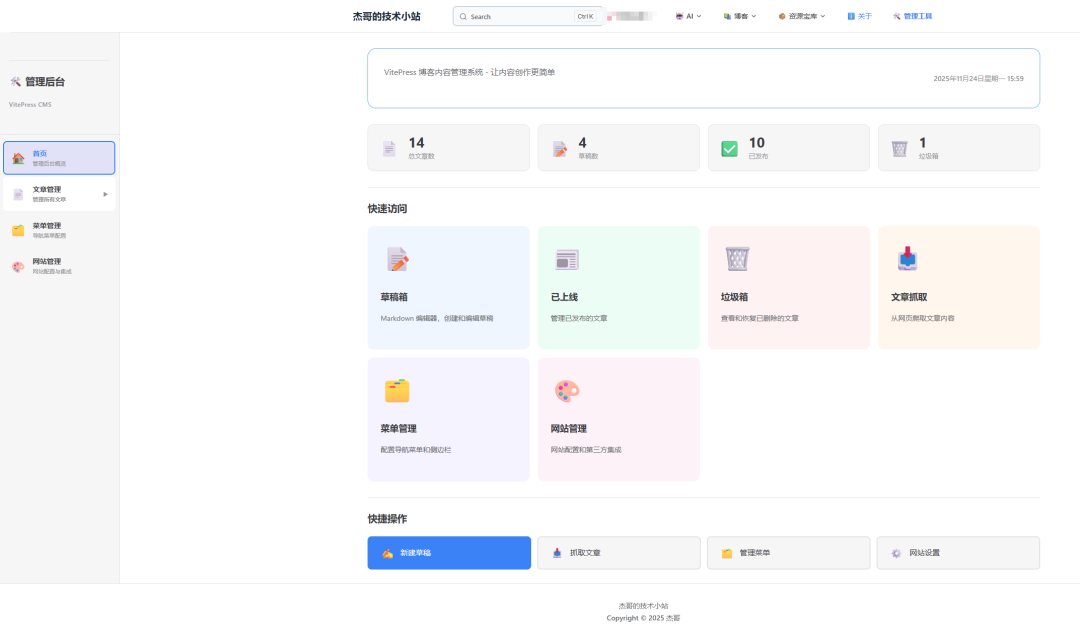
在这个dashboard中点击"菜单管理"菜单页面,如:
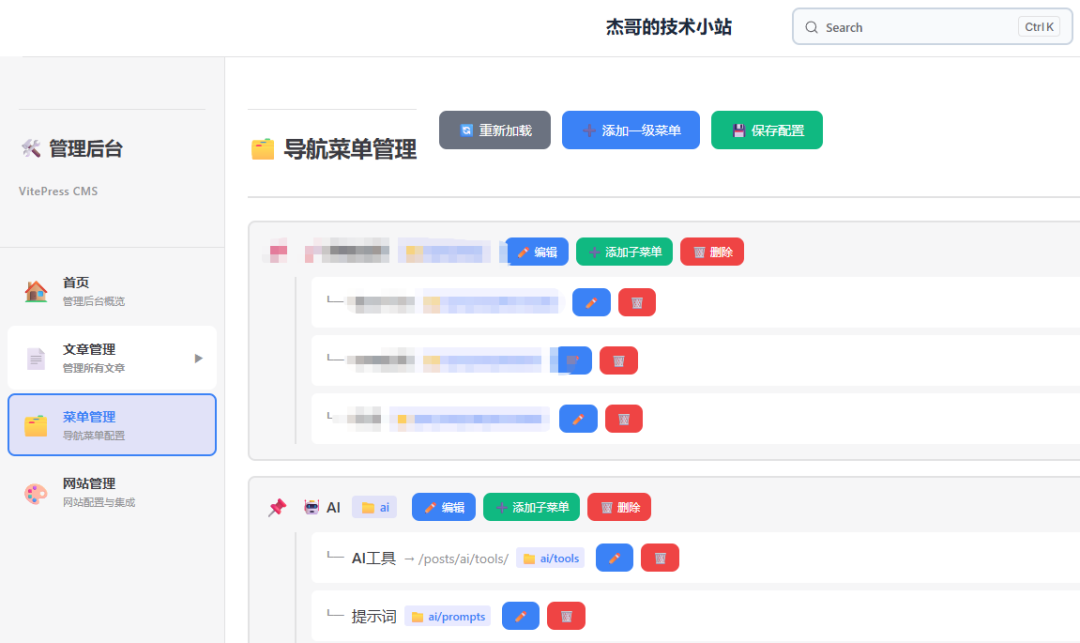
图中这些菜单是我自己需要的菜单,所以是这样新建的,对于读者你可能不合适,你可以自己新建后把上面这些菜单删除掉就好了。
1.新增一级菜单
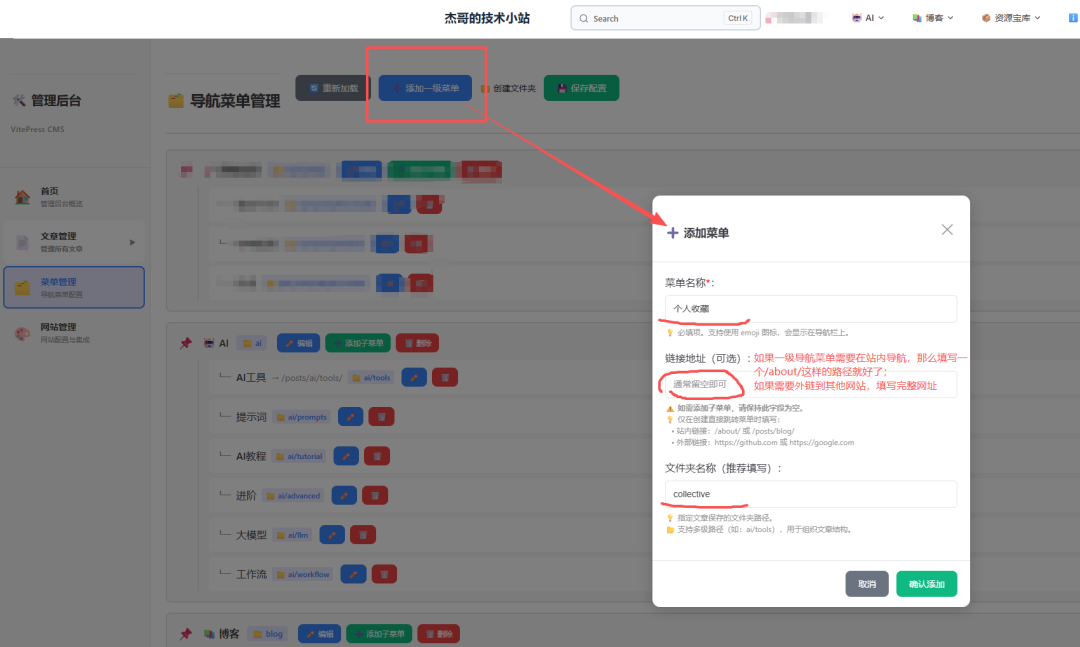
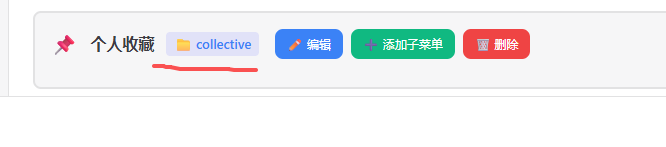
新建后结果如下:
2.新增子菜单
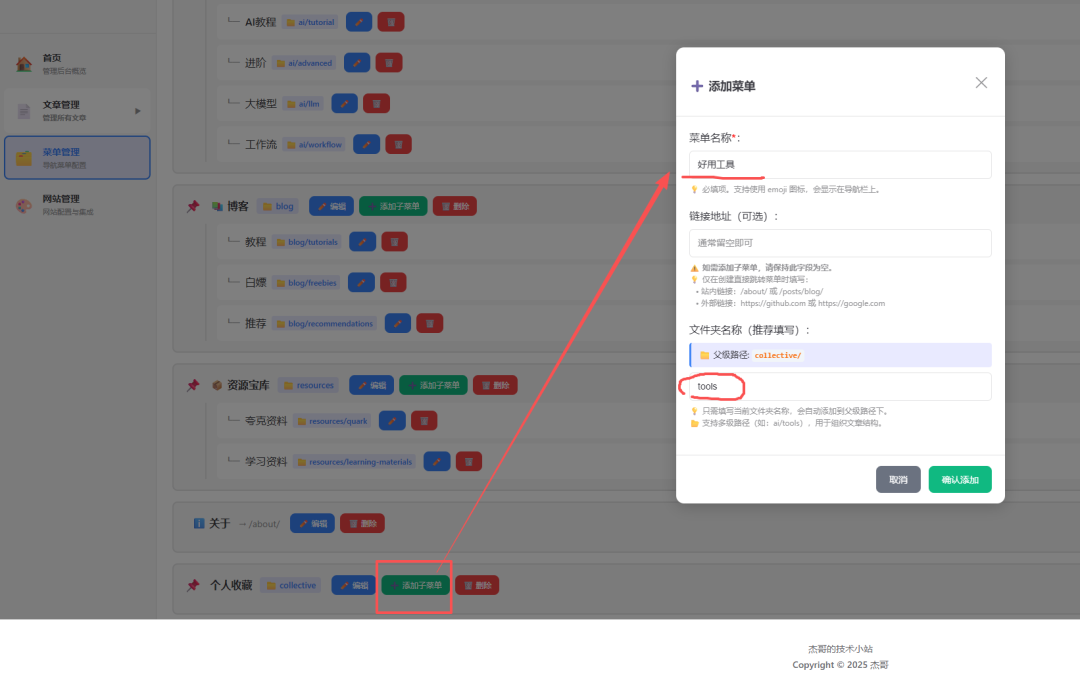
例如,我想把google作为一个子菜单,如:
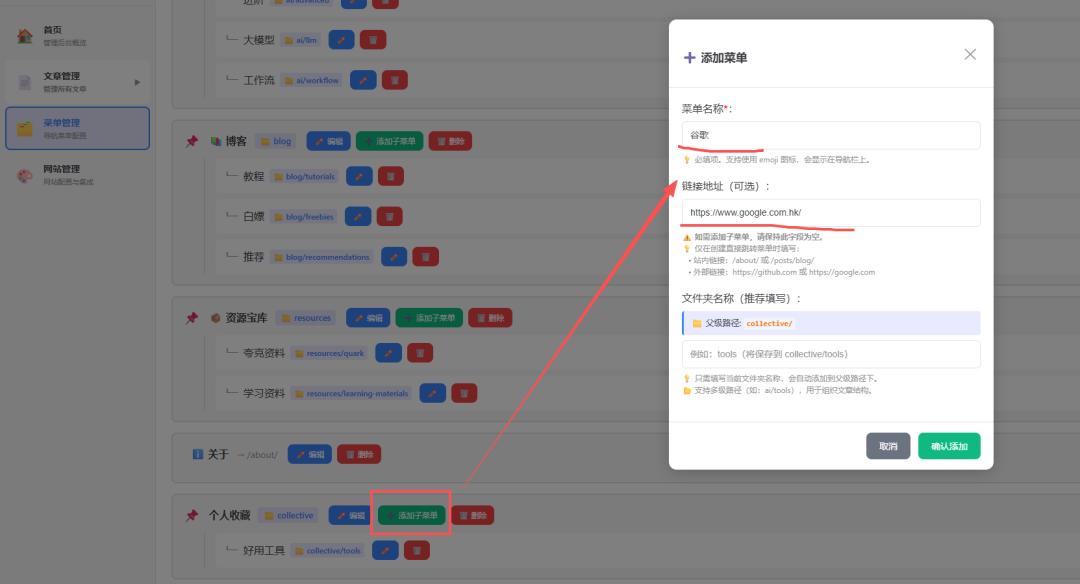
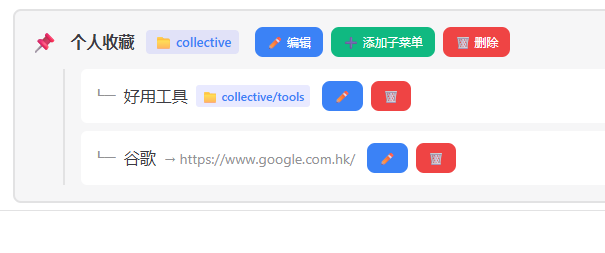
点击该功能菜单顶部的"保存配置"后,再重启博客系统,你在看!
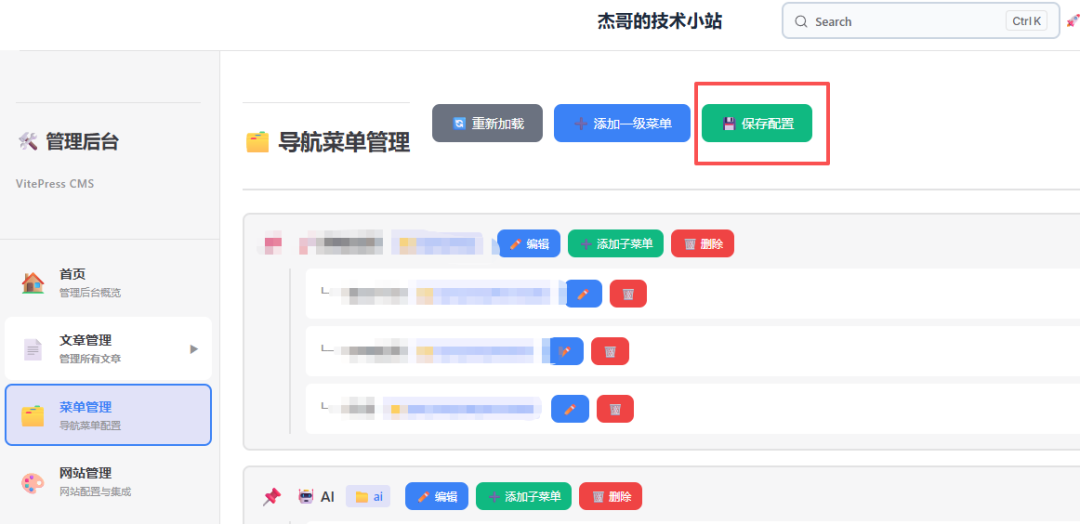
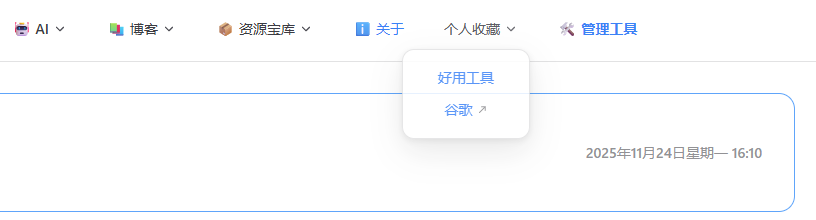
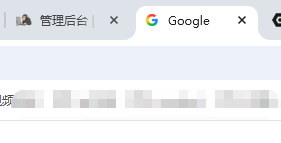
再看看现在是不是有一个子菜单"好用工具"、"谷歌",点击谷歌就打开谷歌官网,打开好用工具就能看到"好用工具"子菜单的文章列表界面,如:
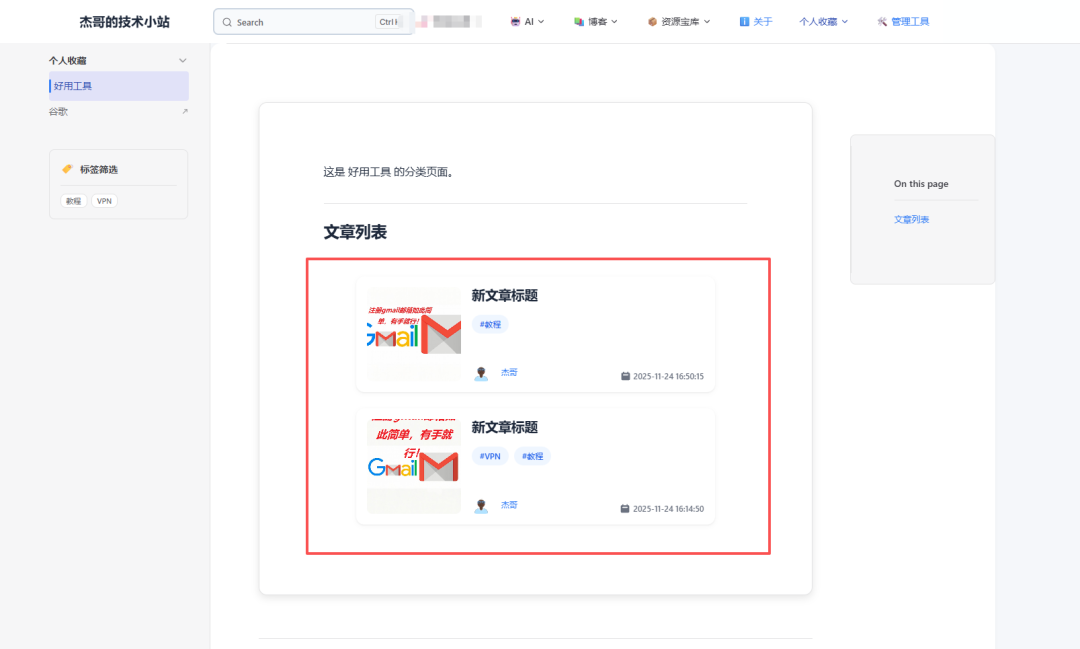
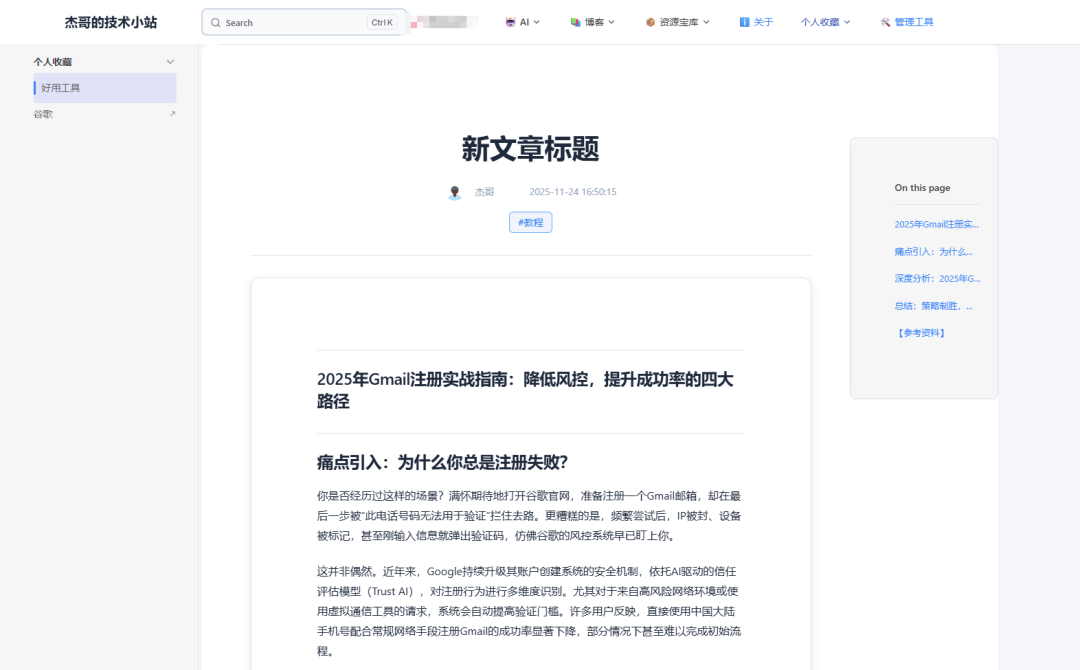
这里就看到的是文章卡片列表,点击卡片后就可以打开文章详情了
好了,你能自定义第一个菜单,那么就可以自定义第二个、第三个.........
文章
在把导航菜单、子菜单都定义好之后,接下来就是为各个菜单填充内容,也就是发表文章了!
01新建文章
进入到文章管理"草稿箱",在这里点击"新增"按钮,可以新增一篇文章如:
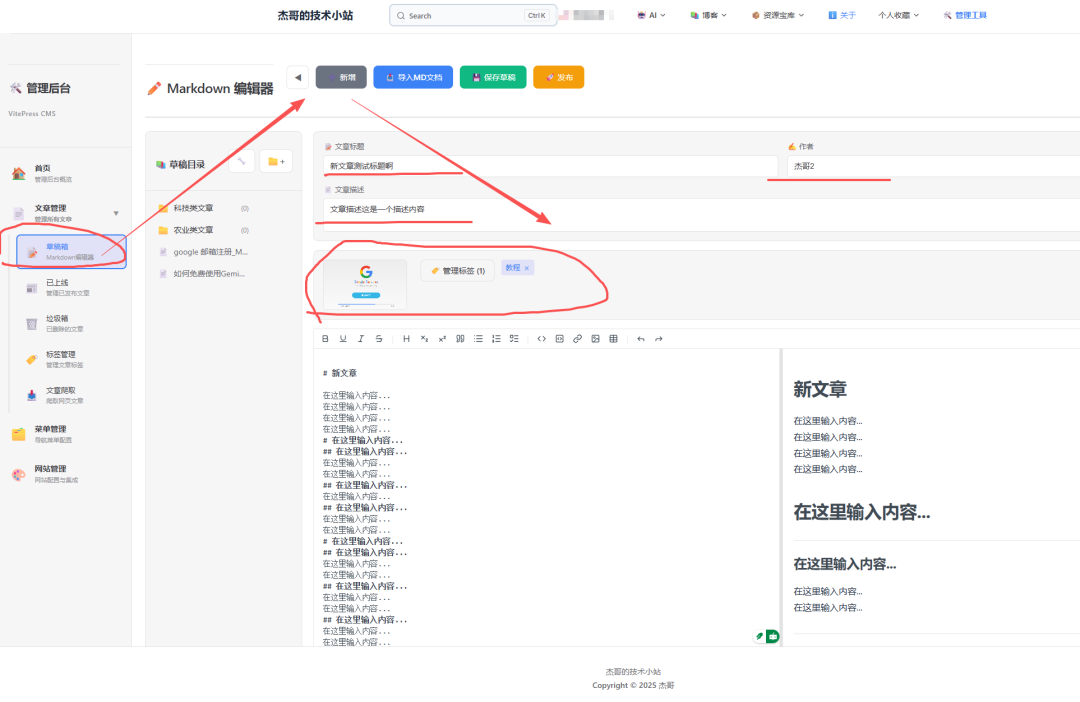
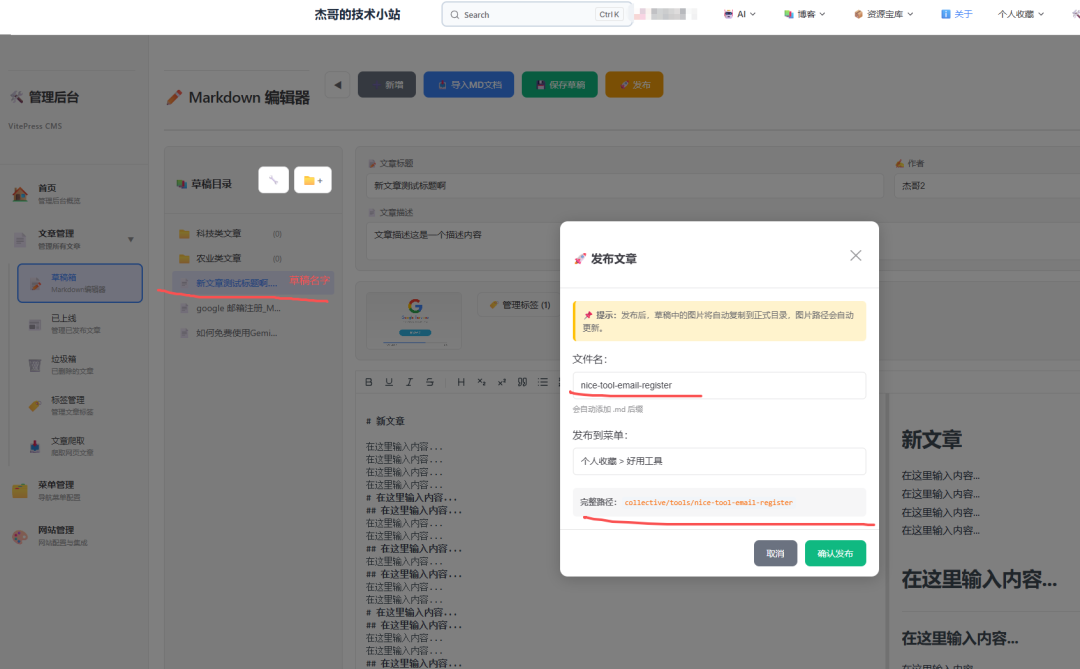
文章编辑完成后,可以保存为草稿,也可以直接发布到指定子菜单底下,如:
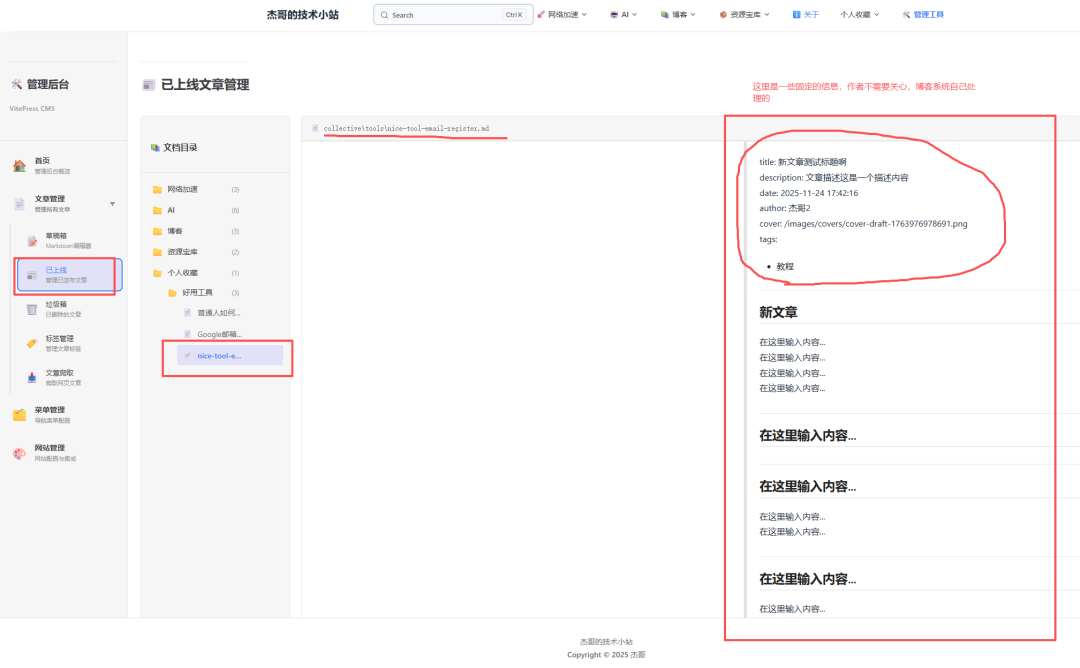
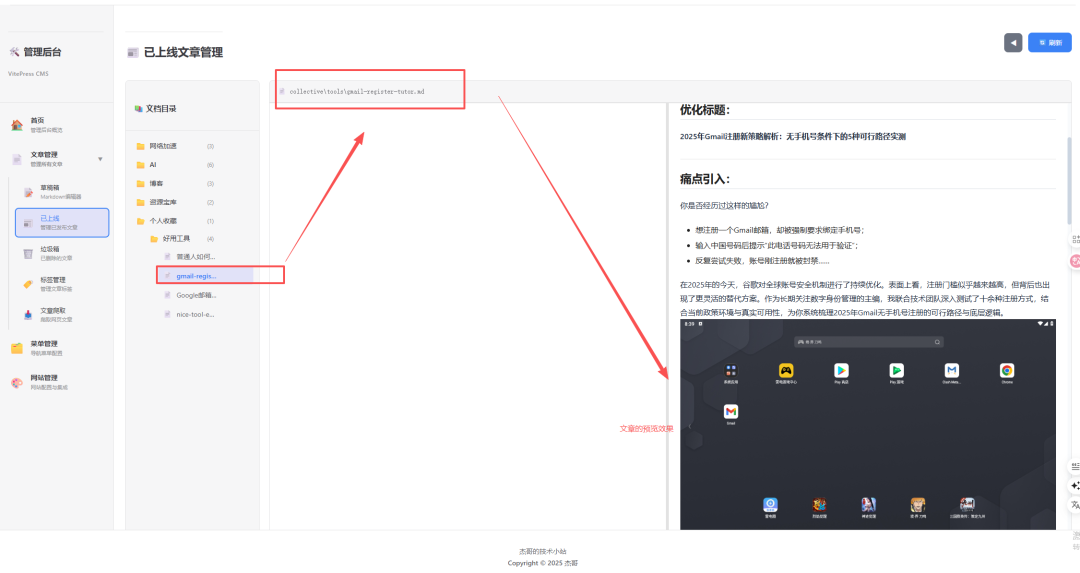
文章发布后,我们都可以在"已上线"->"好用工具"底下找到他并且还可以看到它的预览效果,如:
 02文章插入图片
例如我有一篇文章,里面需要使用到图片,那么我们可以如下来处理:
图片可以使用本地上传的图片也可以使用网上的图片
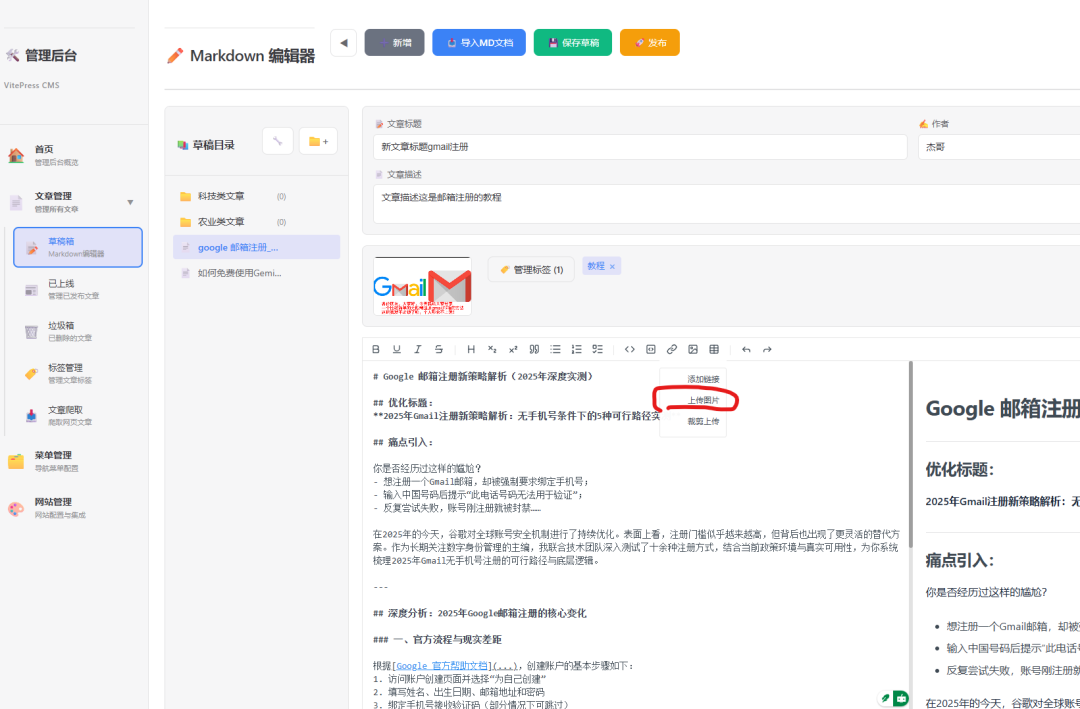
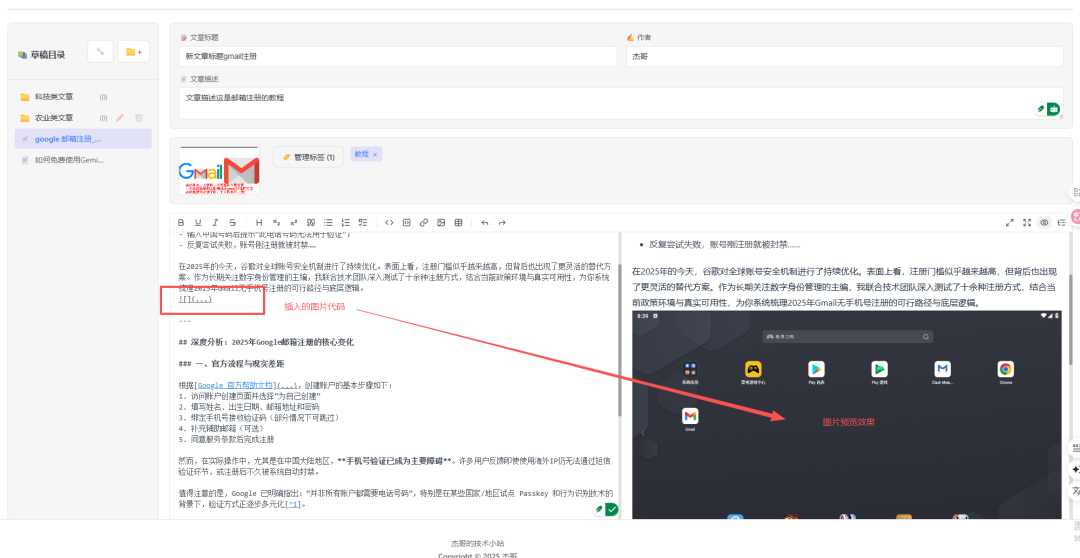
好了,接着这篇文章我们改改后发布,再看看发布后的效果:
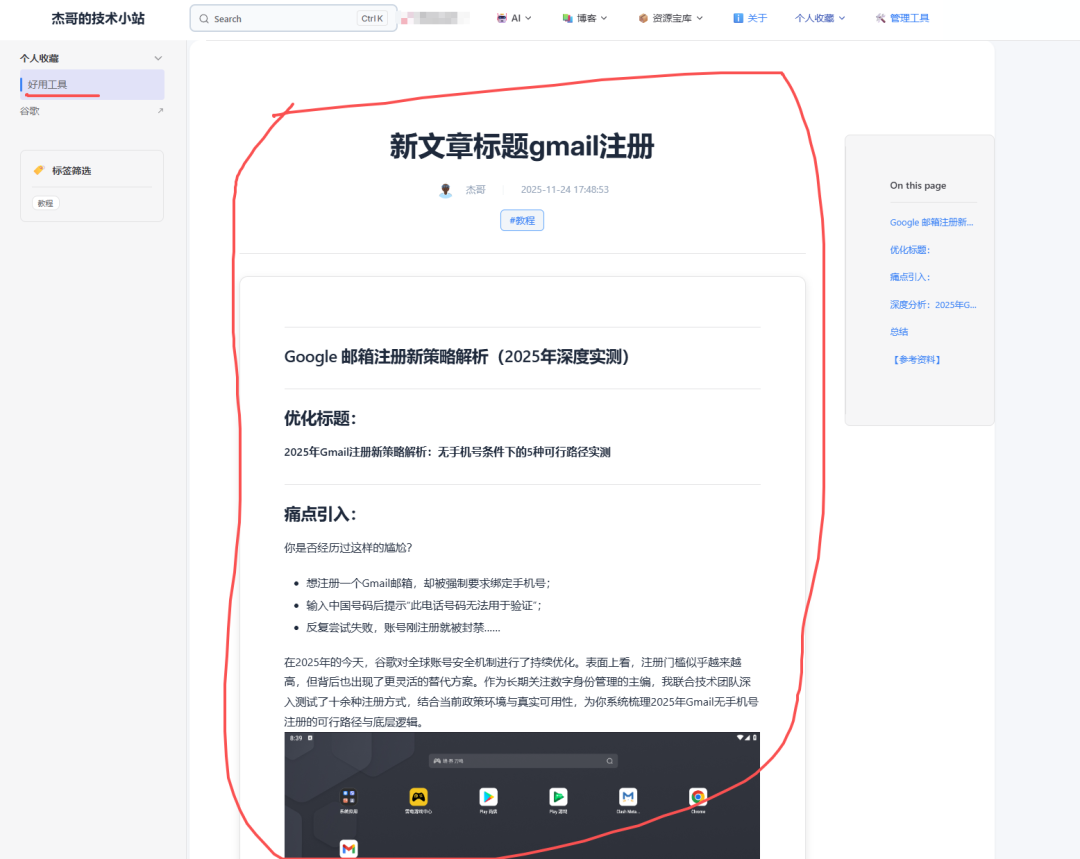
最后在前端博客页面效果如下:
02文章插入图片
例如这里我爬取我今天写的微信公众号文章,然后把它发表在这个好用工具子菜单内:
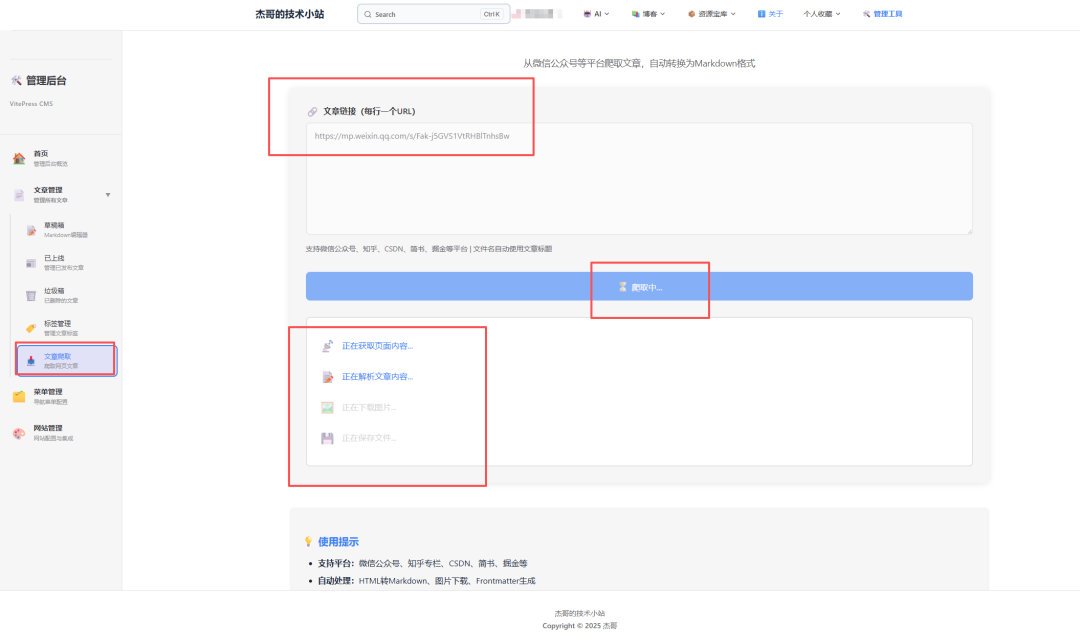
它会默认保存在草稿箱中,我们在草稿箱中编辑好之后,发布,如:
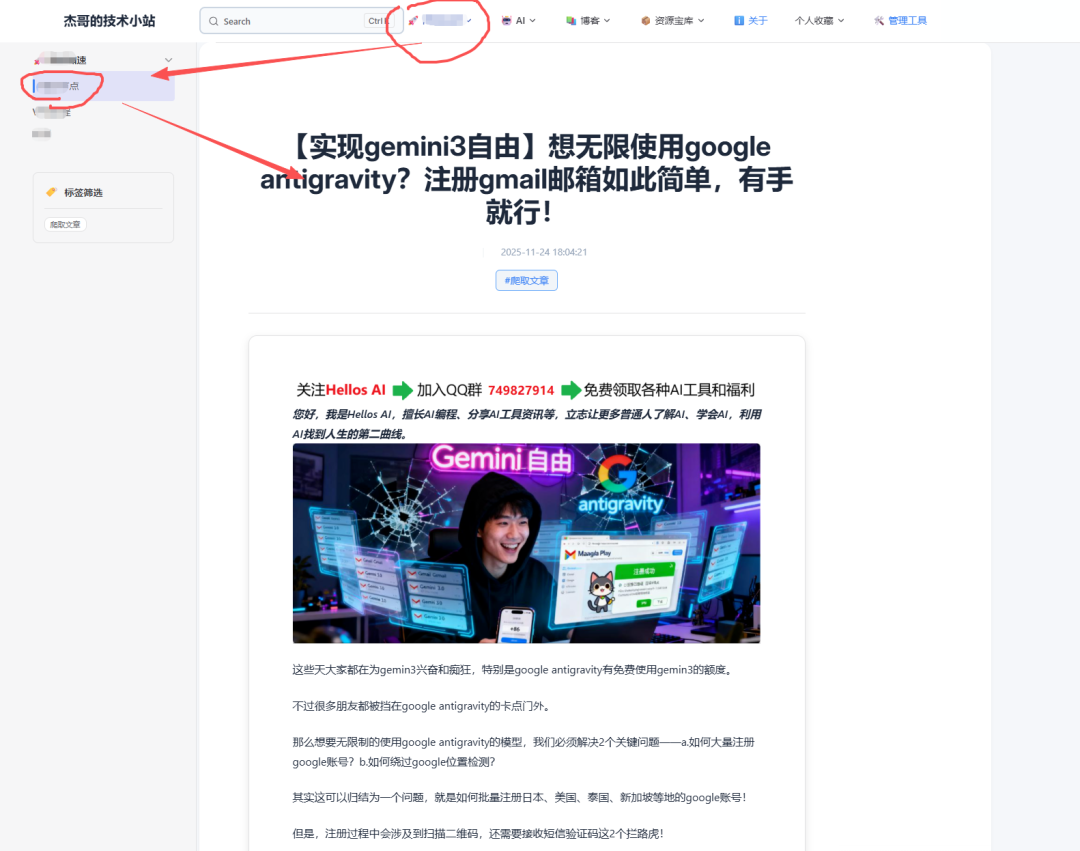
好了,对文章的介绍就到这里,接下来我们来看看其他的功能!
标签管理
像这里文章中用到的tags都是在"标签管理"中进行管理的,如:
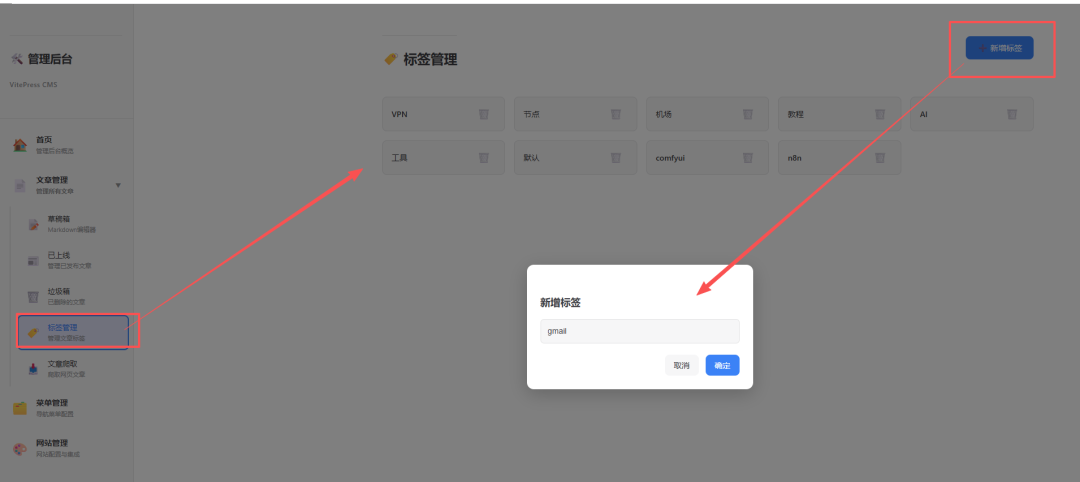
对于不需要的标签还可以删除掉。。。
网站管理
进入"网站管理"菜单后,可以在这些界面中对网站的名称、banner图片、欢迎词、页脚等等进行编辑
功能介绍:
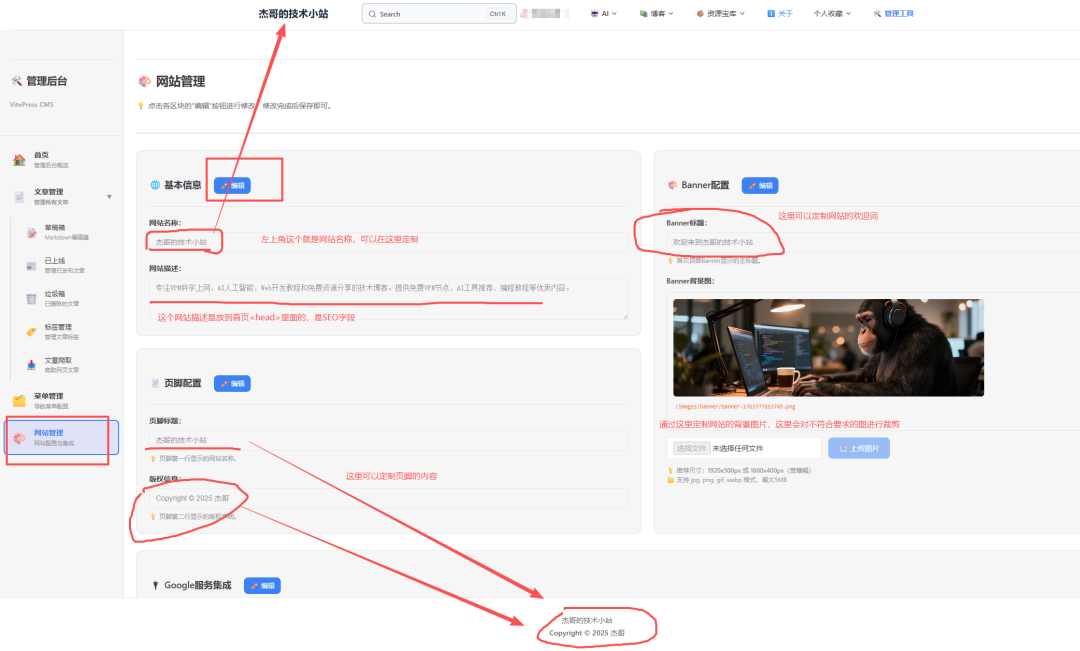
例如,我做一下修改,修改为如下的这些新的值,如:
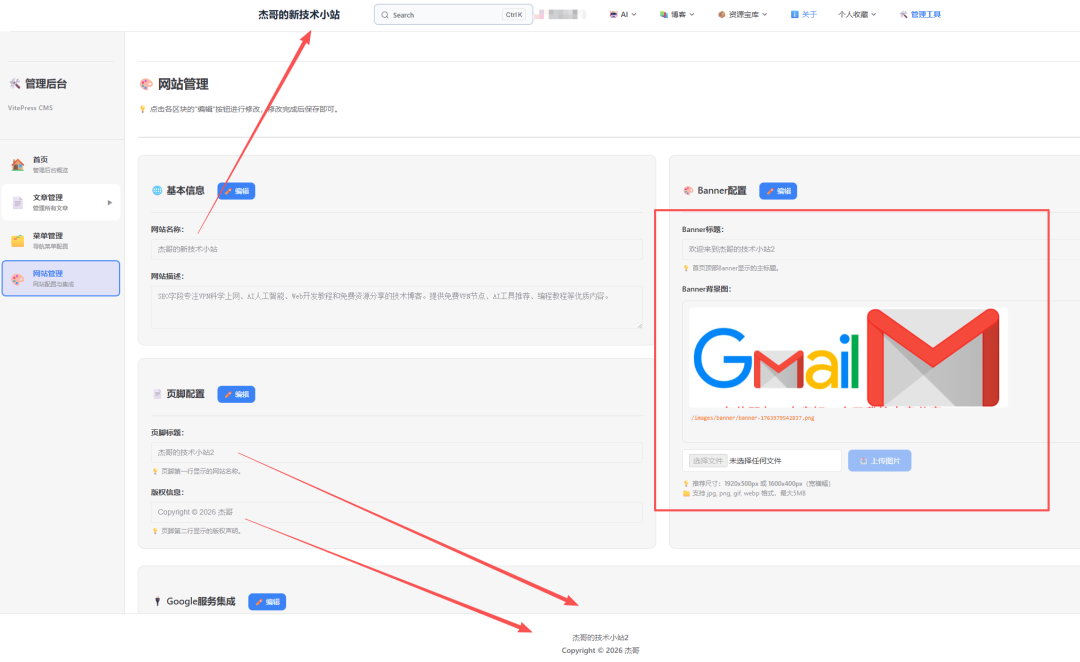
回到前端首页,我们看到改动的效果如下:

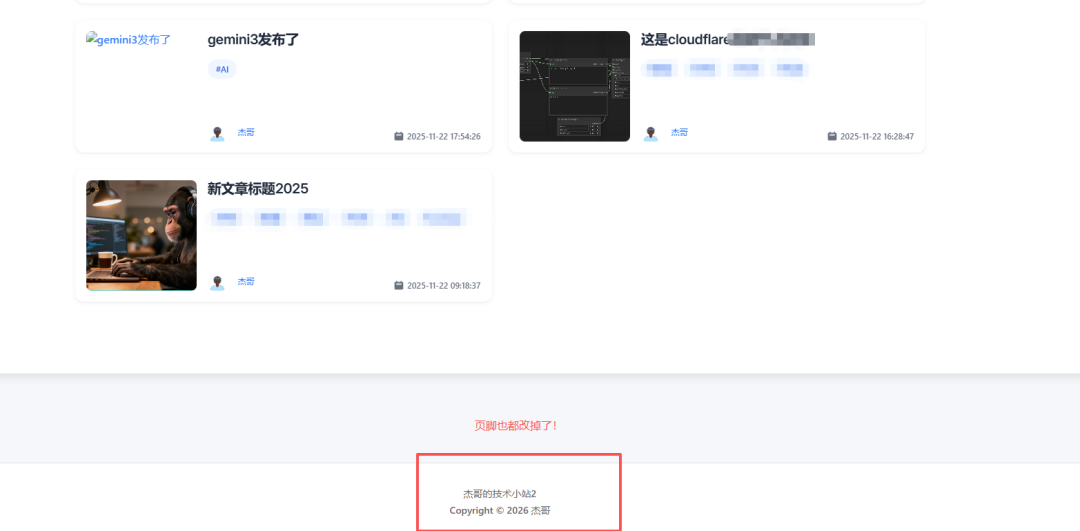
当然对于这个管理后台来说,网站管理、tags等等都不是那种需要高频进行编辑的功能,只有文章管理那里才是最主要的操作页面了!
写在最后
好了,对于这个静态博客系统的介绍就到这里了!对于该博客系统有任何问题欢迎过来讨论哦!
需要获取源代码的朋友可以访问:https://github.com/tansunyj/vitepress-blog-starter