 您好,我是Hellos AI,擅长AI编程、分享AI工具资讯等,立志让更多普通人了解AI、学会AI,利用AI找到人生的第二曲线。
距离上次发布静态博客系统已经过了几天了,经过几天的努力终于把博客系统的管理后台优化完成。当前可以在本地启动并编辑文章等,但是部署到服务器上之后这个管理后台是不显示的。
好,接下来我们一起来看看怎么部署这个博客系统!
部署好之后,后续想写静态博客的朋友就都能在本地写博客,并且推送博客后就可以在cloudflare上看到啦!
本地部署
01下载源代码
首先从github:https://github.com/tansunyj/vitepress-blog-starter下载源代码,如:
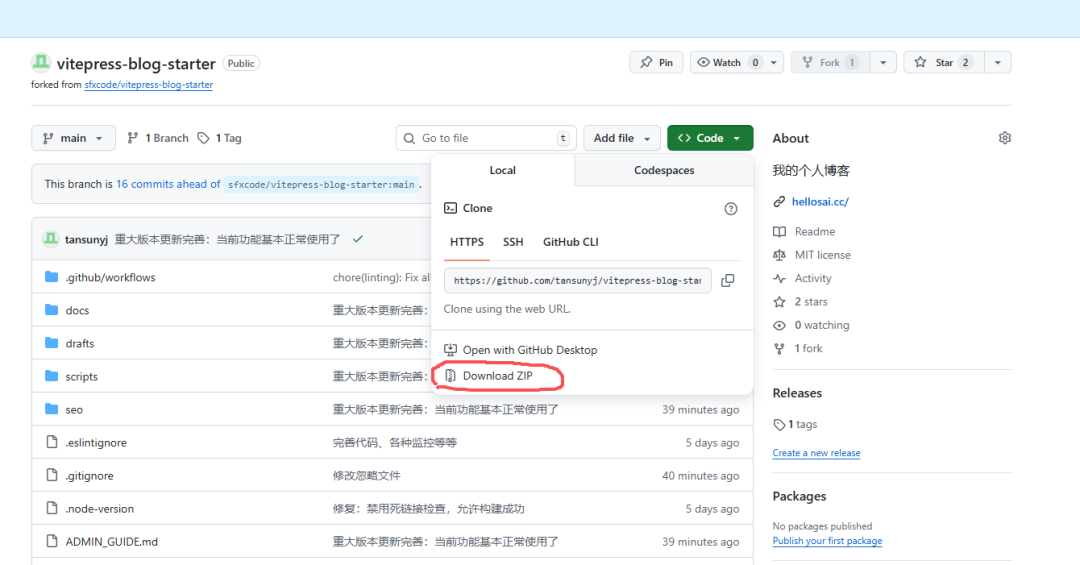
这种就可以直接下载一个zip包,包括当前项目的最新的源代码;
也可以使用命令:git clone https://github.com/tansunyj/vitepress-blog-starter.git 来把代码拉到本地,如:
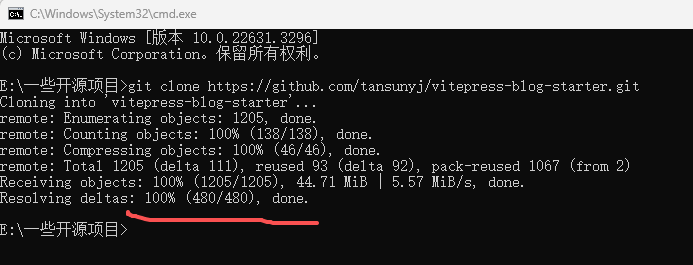
这样就可以把所有代码都下载到本地啦!
02安装软件
运行这个博客系统需要安装几个小软件,如:
1.nodejs:可以在https://nodejs.org/en/download下载比较新的版本,如:
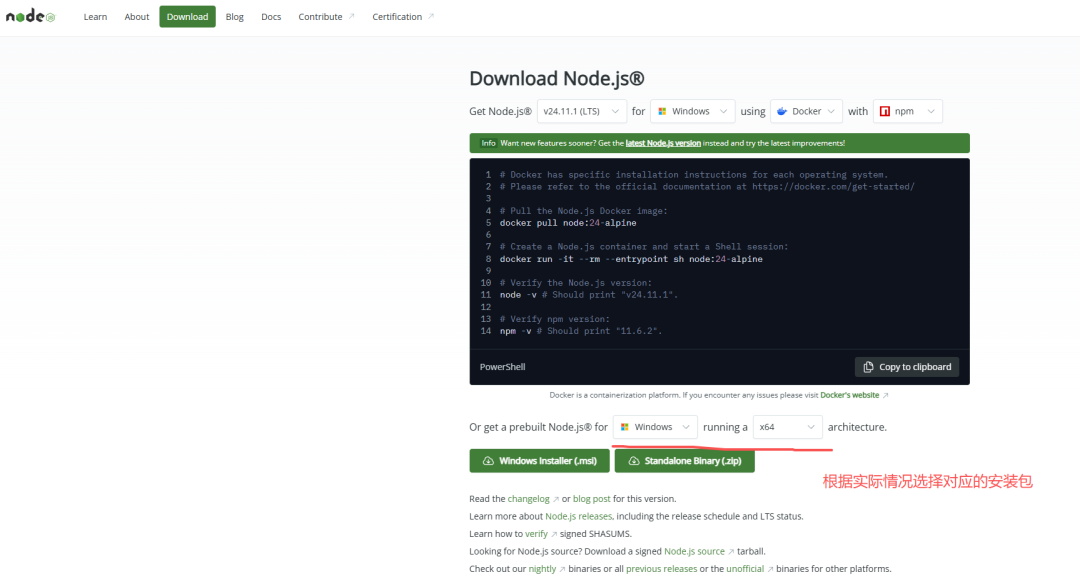
下载完毕后安装,一路next下去就完事了!
2.检查nodejs安装:安装完毕后打开一个新的命令行窗口,输入命令:
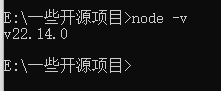
这样就可以看到版本,就是按照成功了!
3.接着安装npm,你可以直接复制命令:
npm install -g pnpm #全局安装pnpm工具4.git,访问网站:https://git-scm.com/install/windows下载
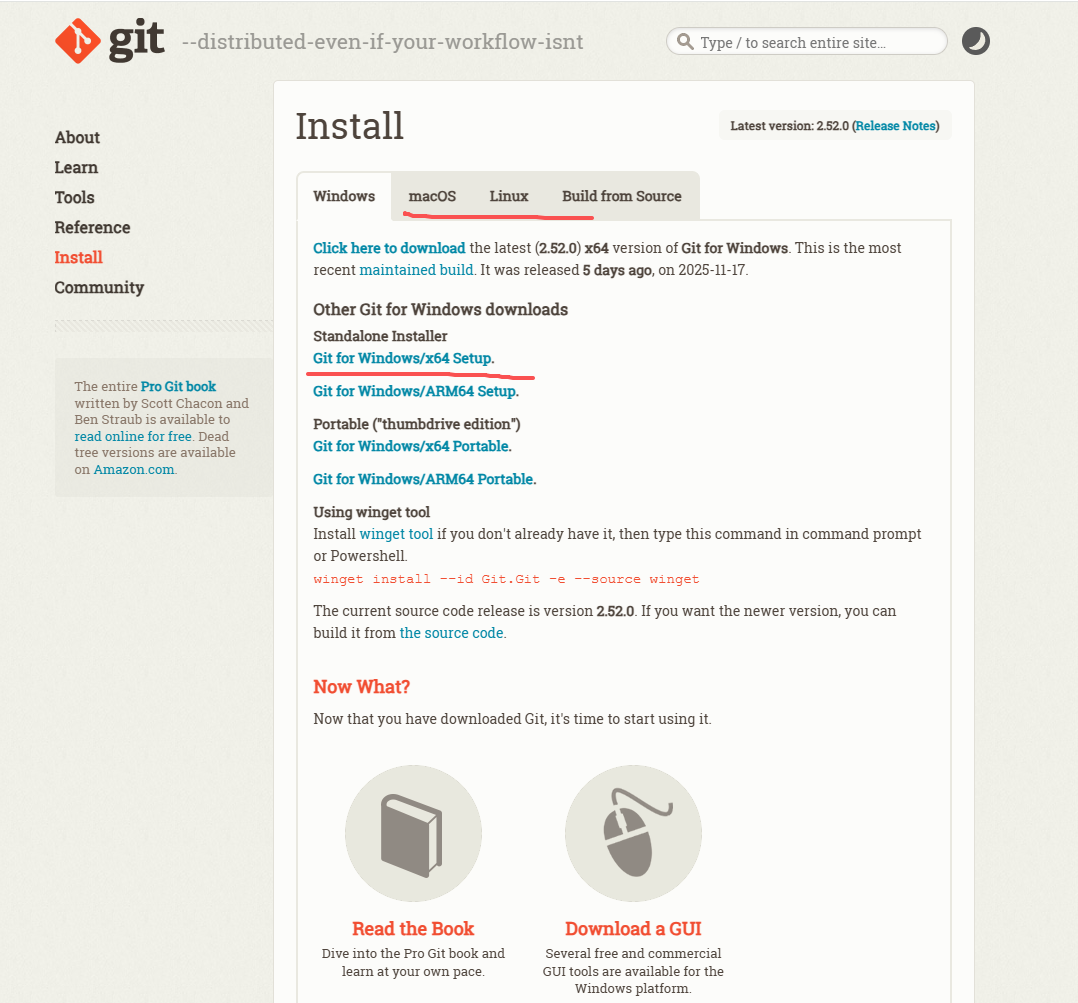
个人根据自己实际情况下载这个工具就好了,安装完毕后如数命令如:
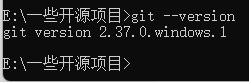
好了,现在整个项目的基础软件都具备了,下面还要安装一些依赖库!
03安装依赖库
进入到项目根目录下,执行如下命令: pnpm install
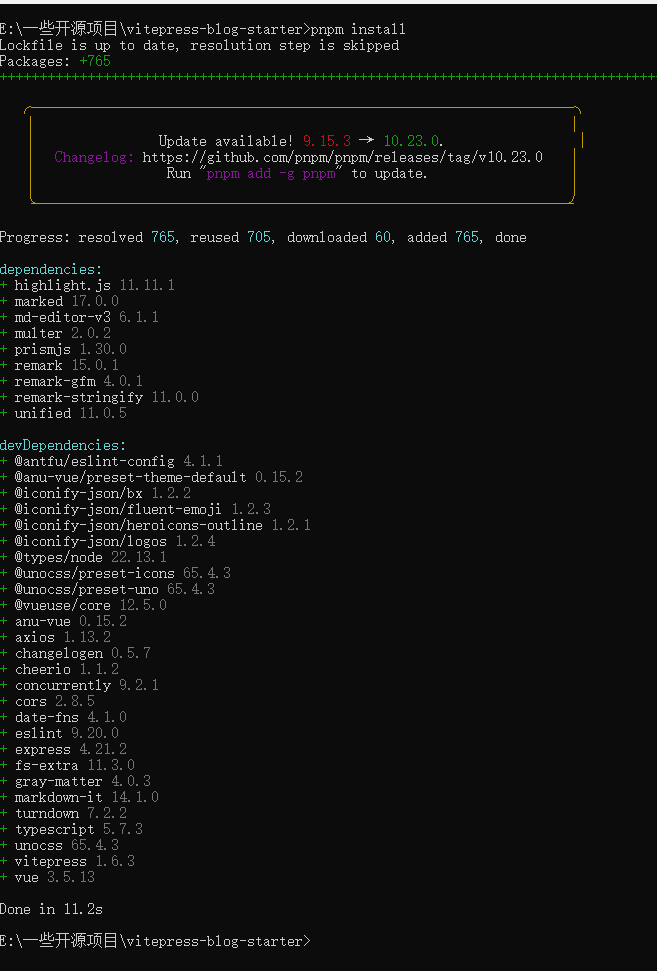
耐心等待这些都下载完毕就完事了。
04启动项目
这个最简单了,直接点击根目录下的""就启动了:
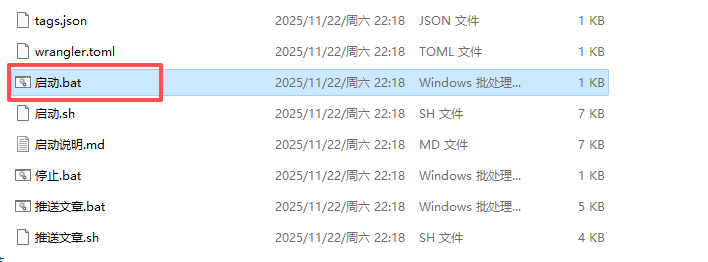
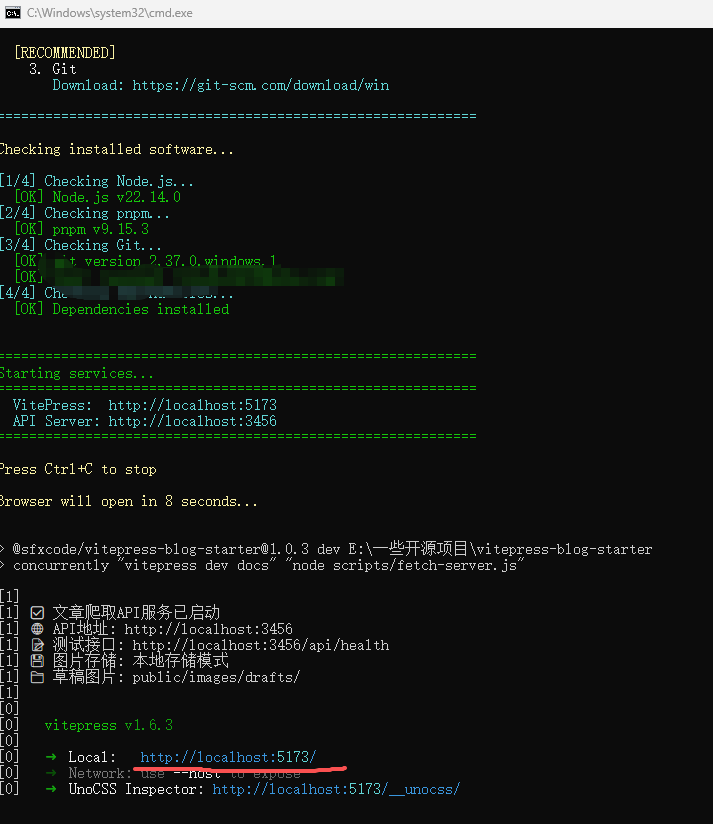
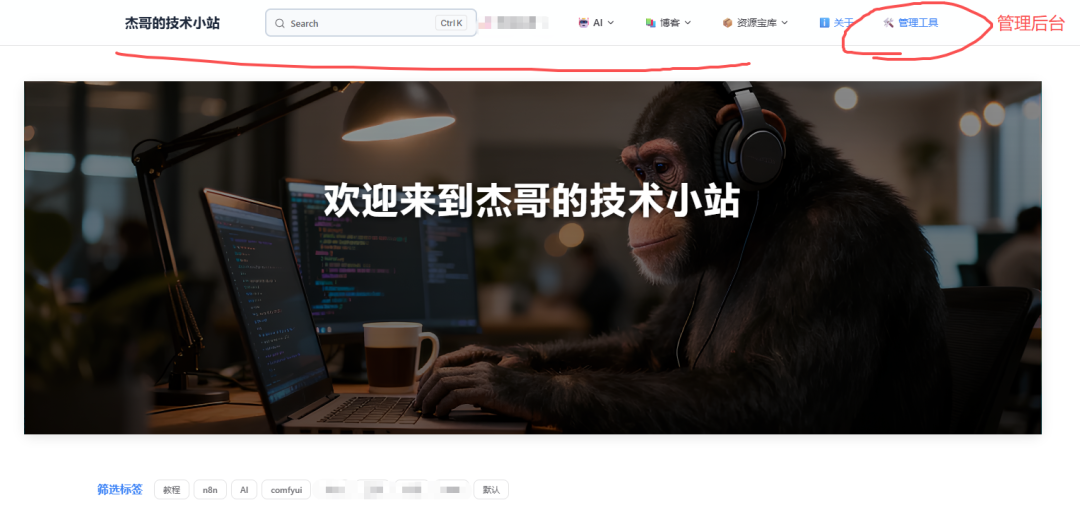
接着在浏览器访问http://localhost:5173/,就可以打开这个静态博客系统啦,界面如下:
fork项目
如果你有github账号,那么直接fork我这个项目到你自己的个人仓库就好了!
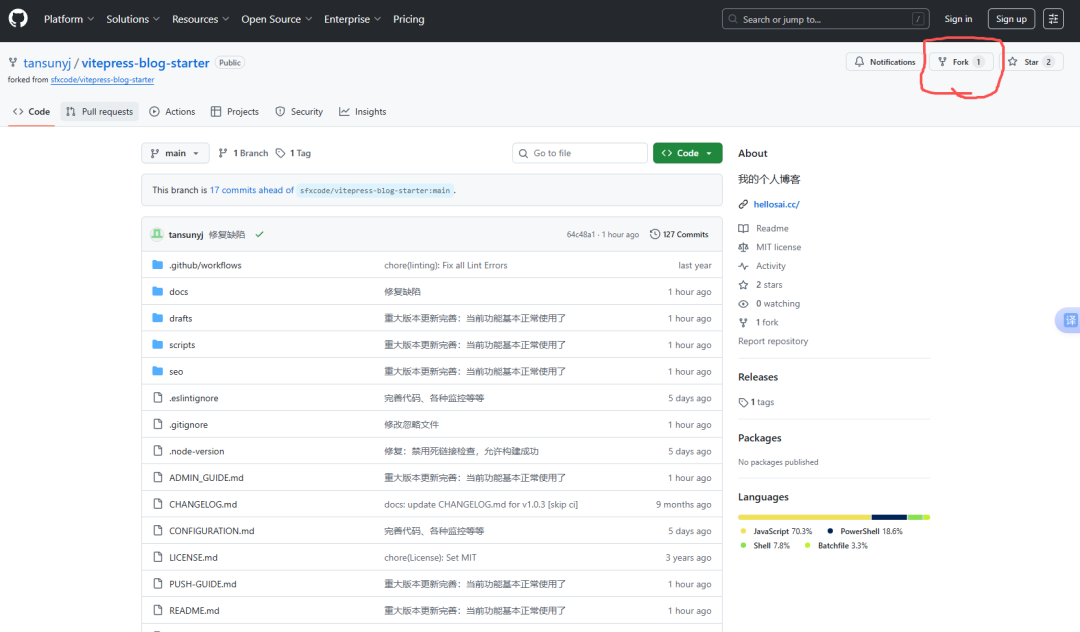
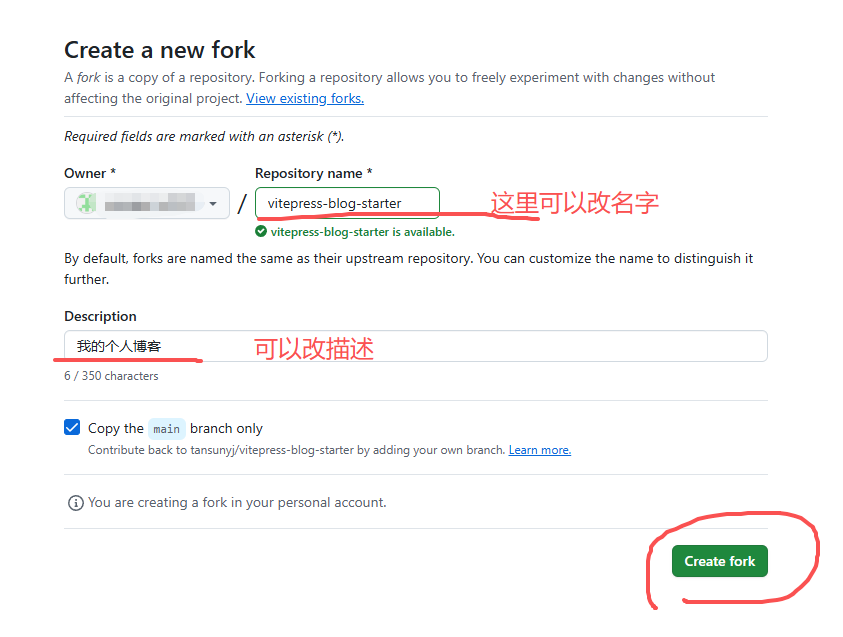
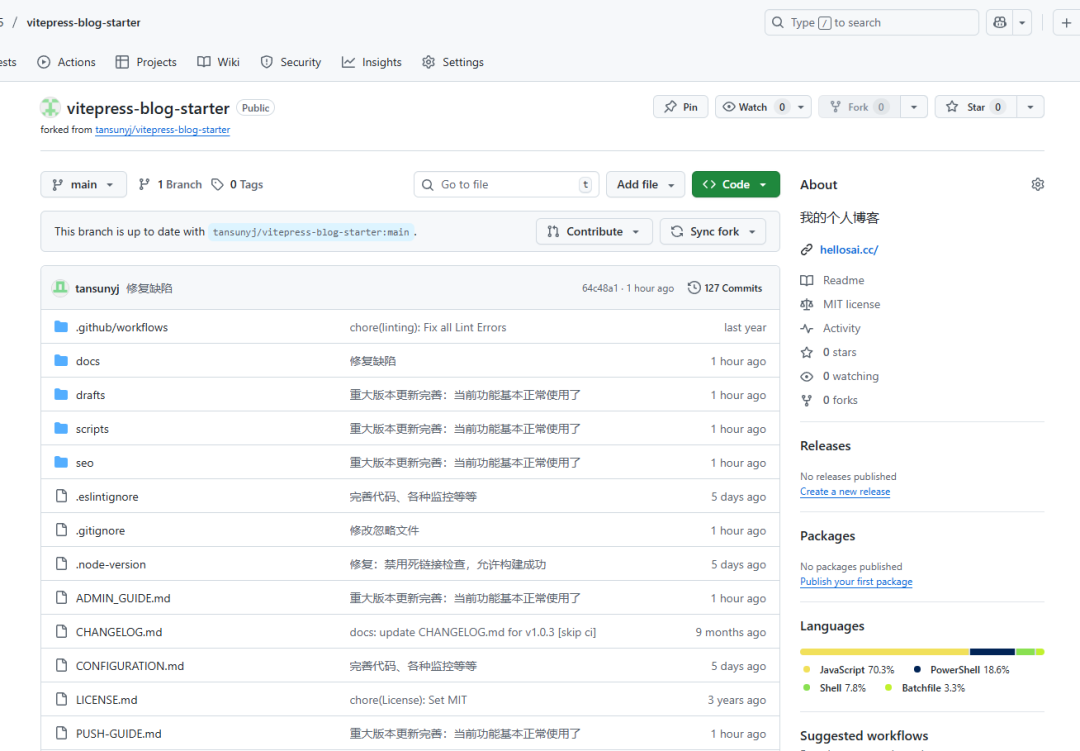
好了,到了这里这个项目就到了自己的个人仓库了!
cloudflare部署
现在到了最关键的阶段了,我之前也写过在cloudflare上部署项目的文章,你可以看:3分钟搭建一个私人影院MoonTV:实现手机、电视端观影自由2 这篇文章,不过现在跟那个也有一点点不同。
01创建和部署
登陆cloudflare打开计算和AI菜单,选择workers和pages,点击右上角的蓝色按钮,创建一个应用
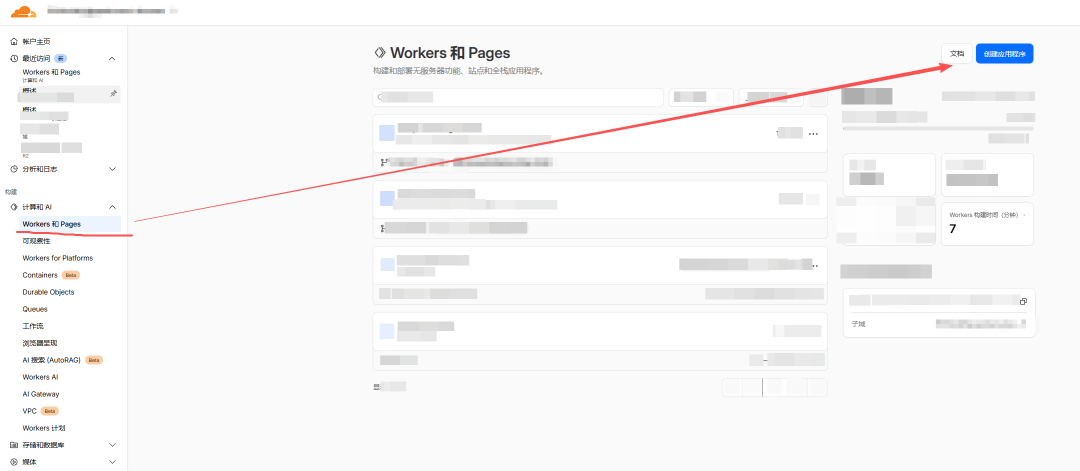
这里选择"get started"。
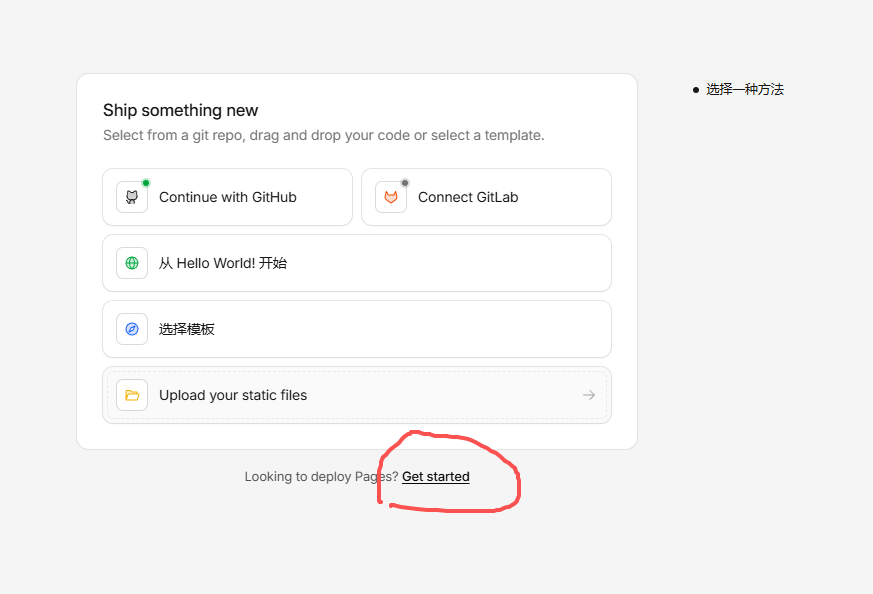
然后进入如下页面
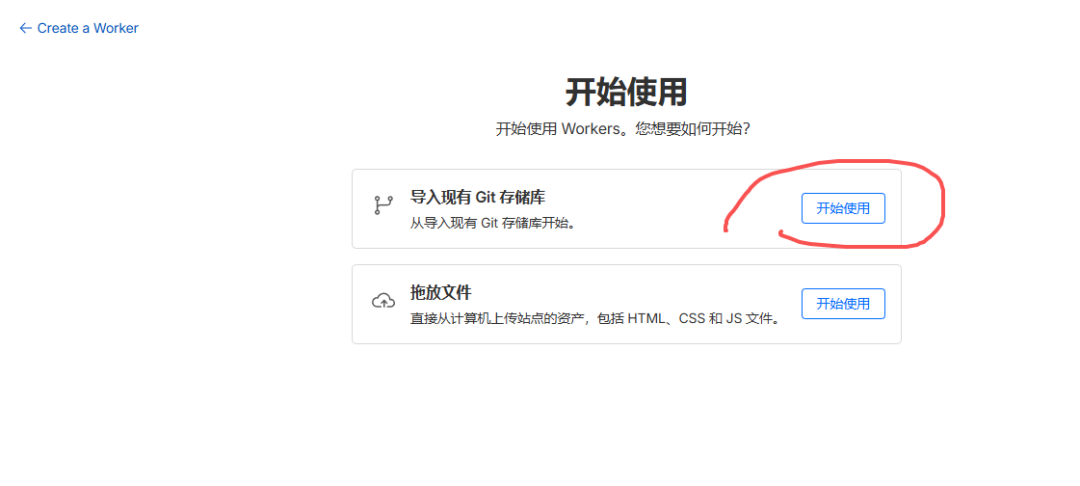
这里点击"开始使用",进入如下页面:
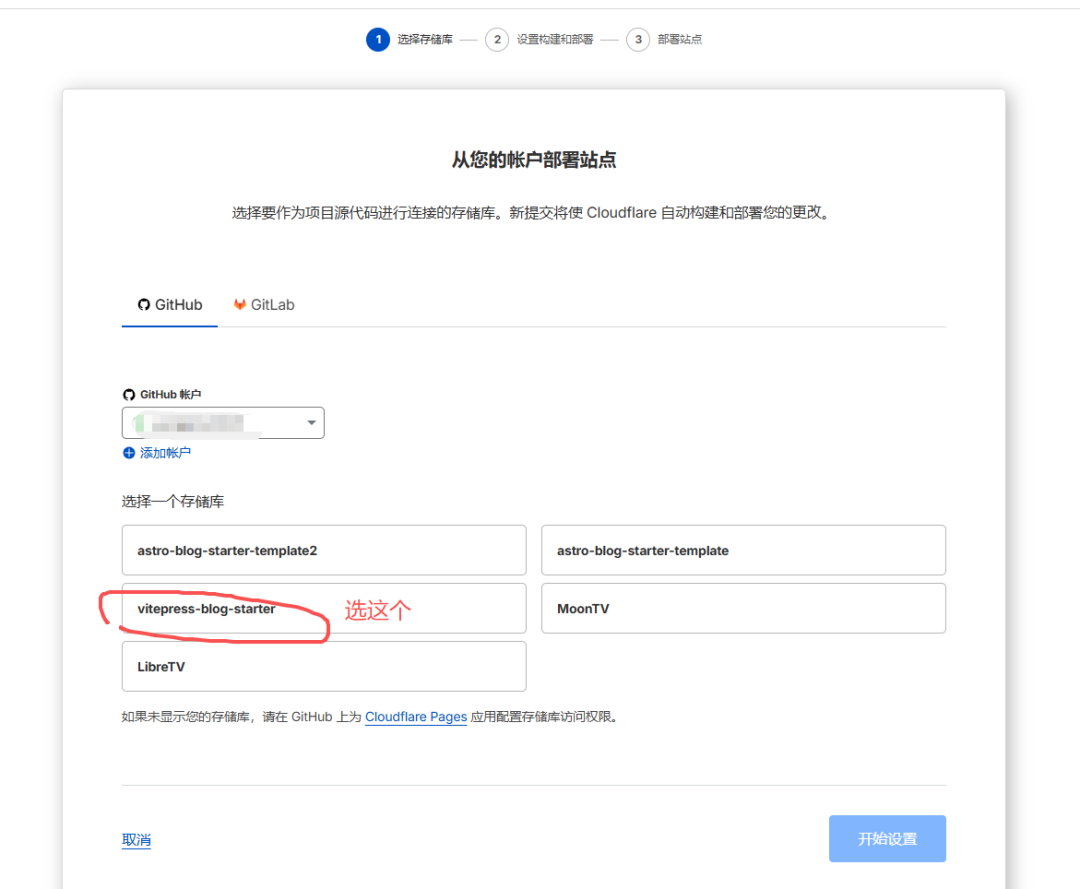
选择好之后,点击"开始设置"按钮,如下:
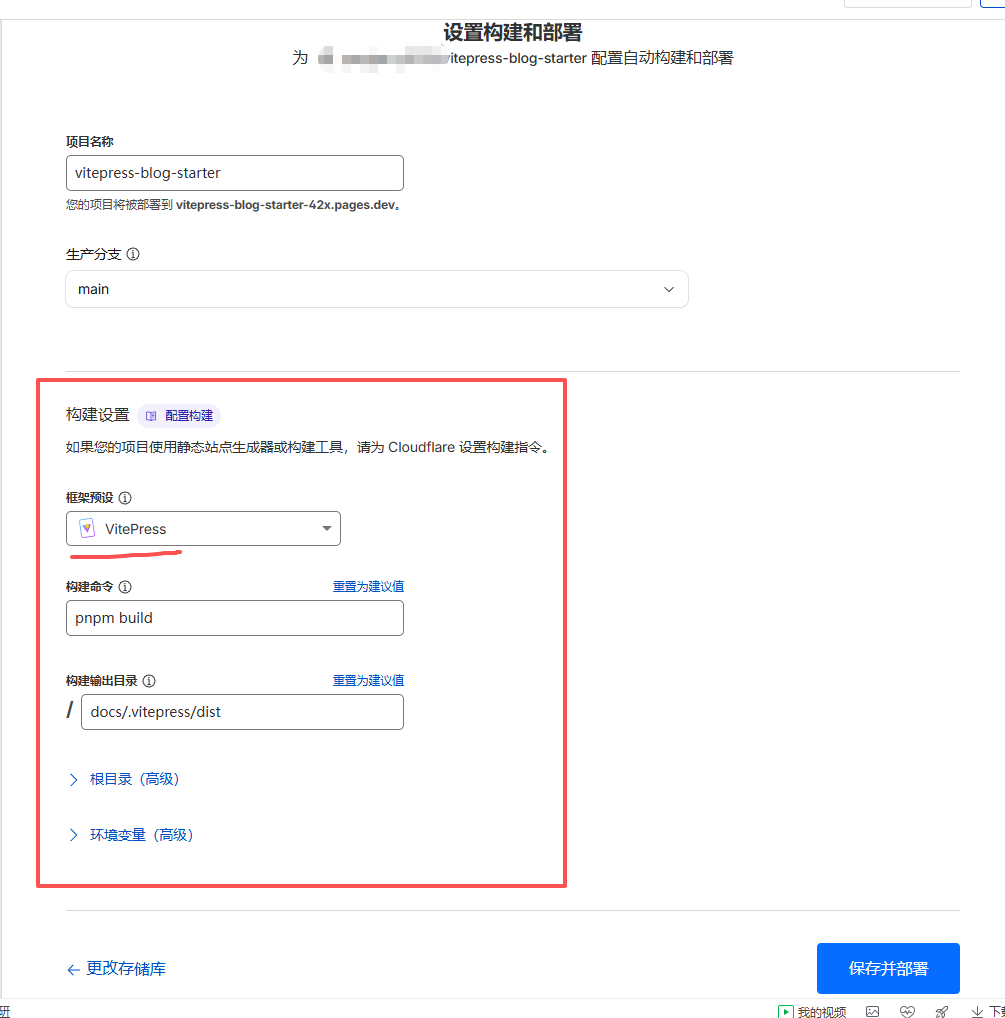
框架选择vitepress,构建命令输入pnpm build,输出目录输入docs/.vitepress/dist,然后点击部署,如下:
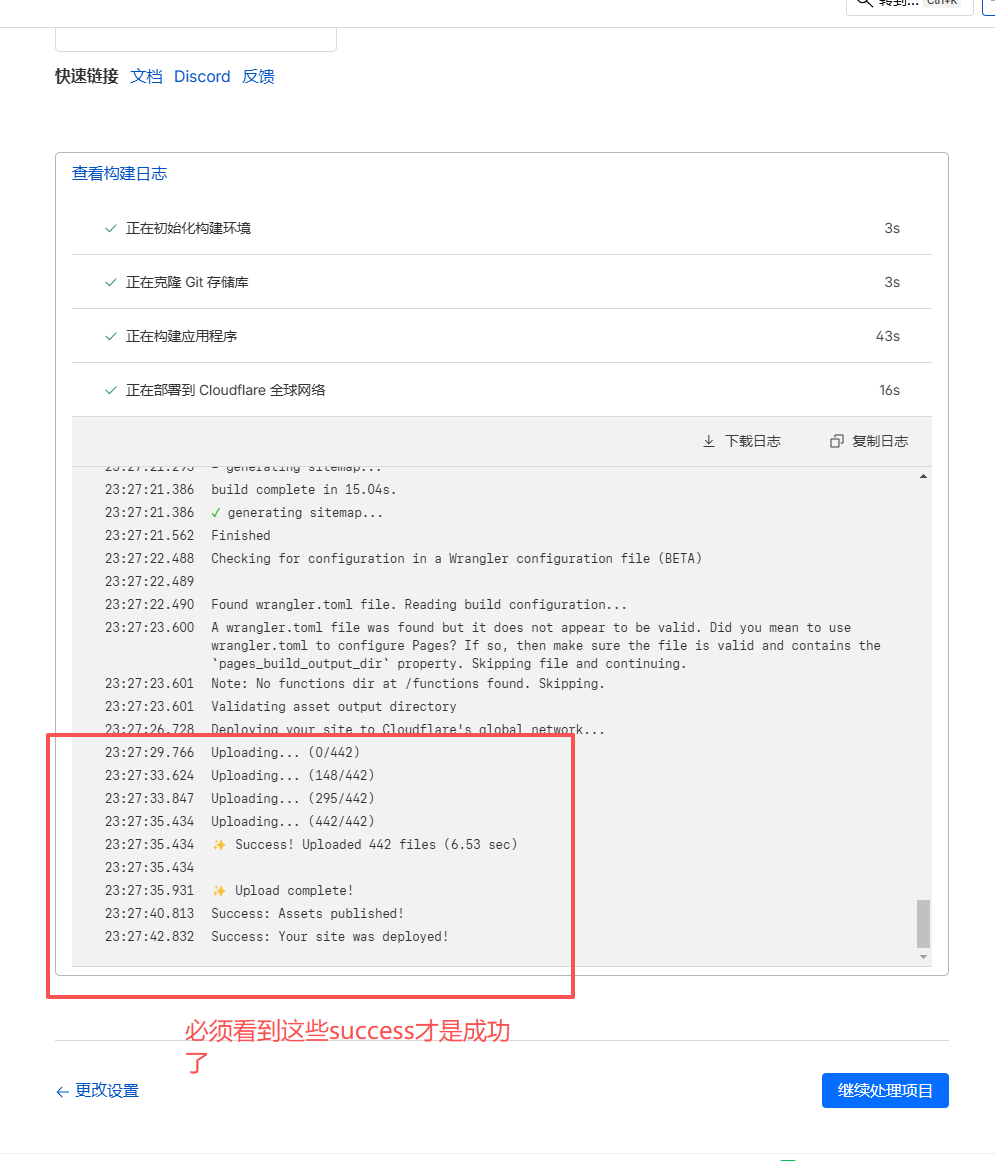
然后点击继续处理项目回到设置:
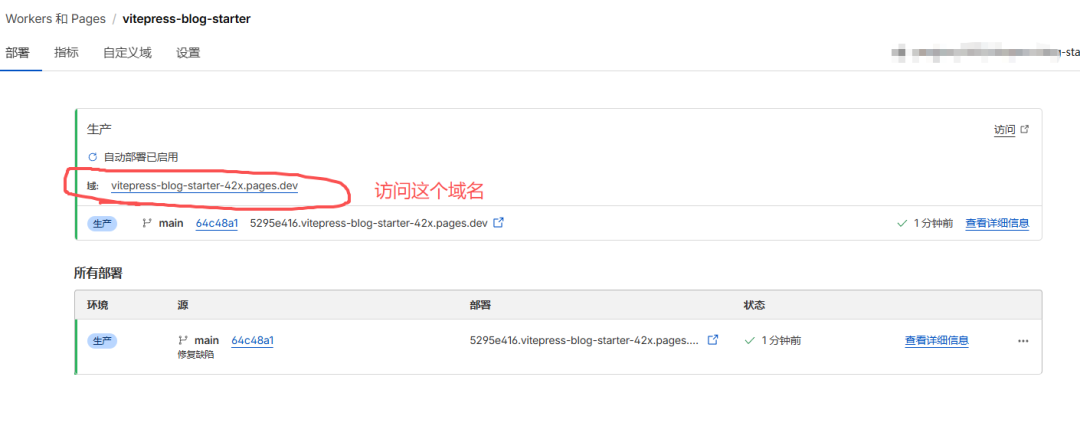
就能够打开如下的页面了,这就是我们部署的博客系统啦!
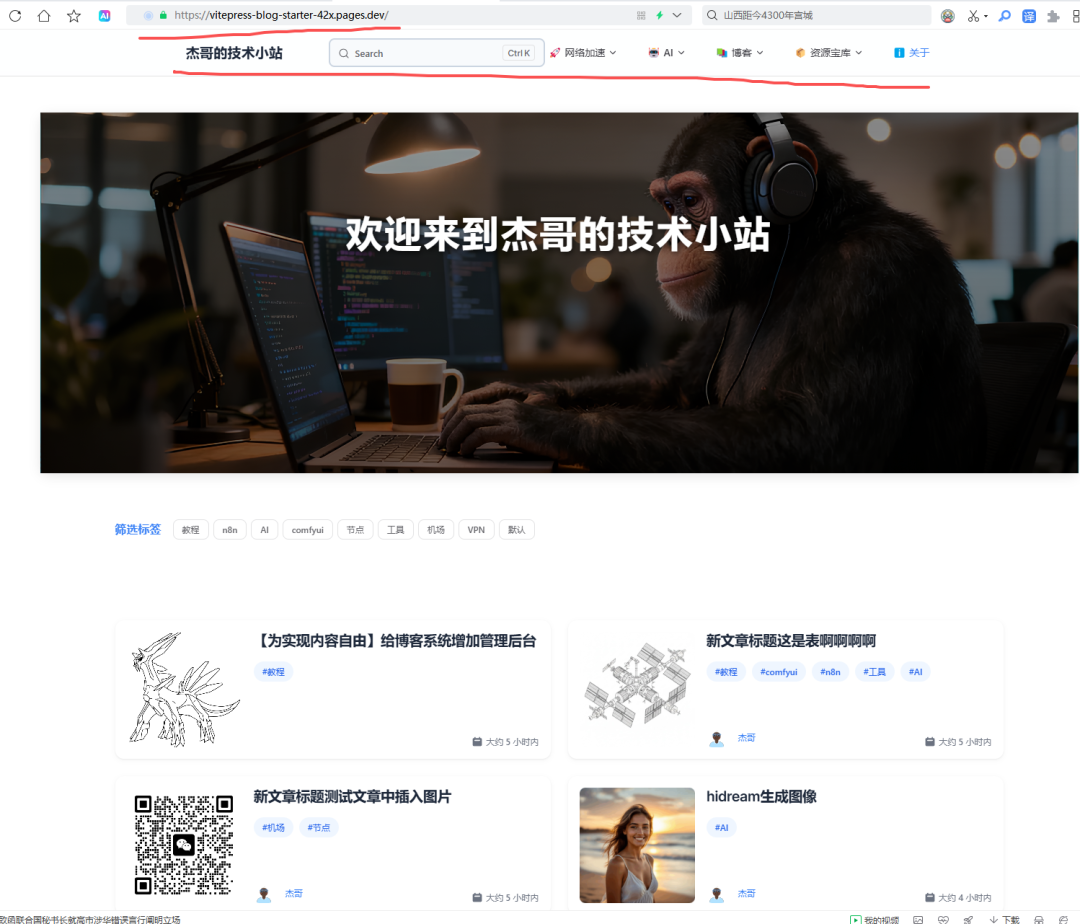
你看它各个页面是不是都是静态页面?右上角是不是满足预期(没有看到"管理工具"菜单吧?)
02域名解析
接着进入自定义域名页面,把自己托管在cloudflare的域名解析到这里就完啦!
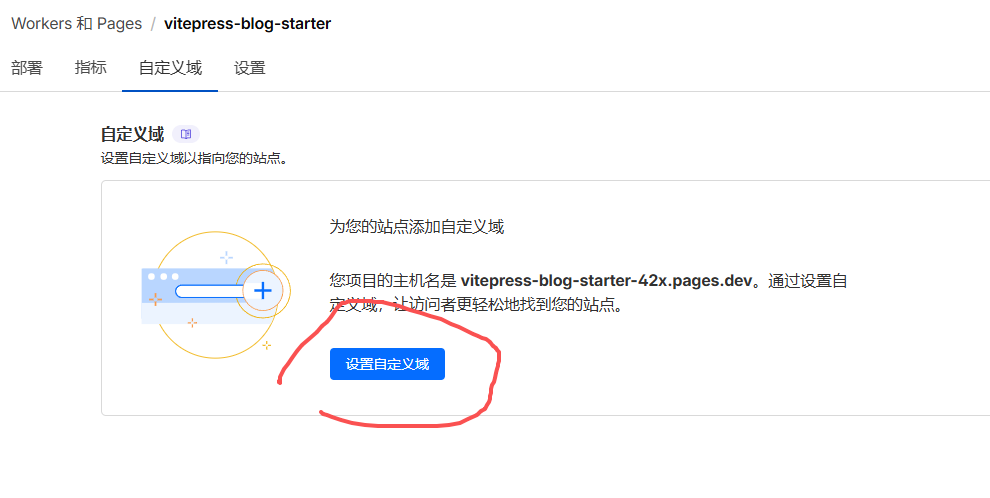
配置好之后就像我这个域名这样(需添加2条):
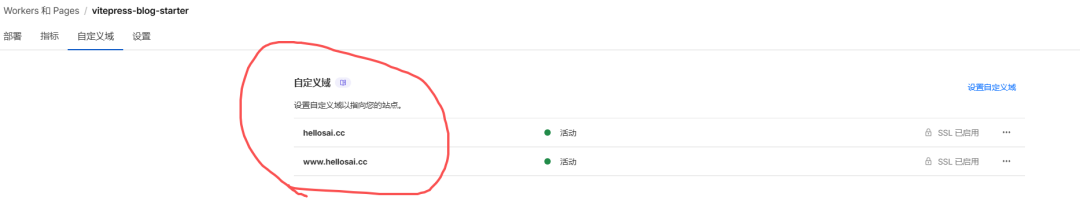
你们照着这个操作,那么就需要配置你自己的域名哈,配置好之后,就可以像我自己的博客那样访问了!
写在最后
好了,这个cloudflare上部署静态博客系统的操作过程就是本文描述的这样了。然后下一步当然就是自定义导航菜单、子菜单、往里面填充博客文章啦!
要是你也想拥有自己的个人博客,那么我这篇文章值得你好好看看,我的项目已经开源,你直接使用就好了!