 您好,我是Hellos AI,擅长AI编程、分享AI工具资讯等,立志让更多普通人了解AI、学会AI,利用AI找到人生的第二曲线。
静态博客搭建系列教程:
【第1篇】告别删文封号!全流程0成本搭建“永不失联”博客系统,小白也能复制!
在我前面文章中已经明确了我需要以wordpress为中心搭建一个个人博客,那么这里我就开始这整个过程的第一步,毕竟万丈高楼平地起嘛?
下面我会把这个过程以完整的图文方式展现!
安装
最好的做法是下载一个能够一键安装部署wordpress的安装包,然后进行配置,这里我根据AI给我的建议,使用localwp这个软件!
01下载
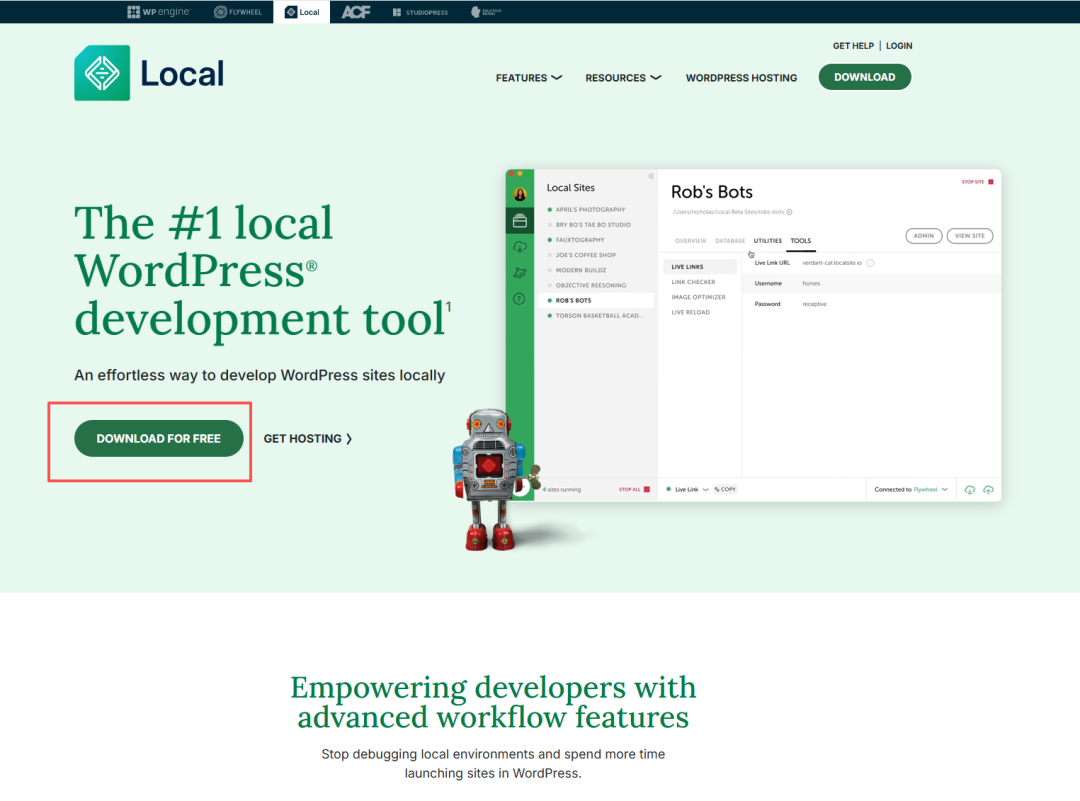
访问localwp的官网:https://localwp.com/
点击绿色的"download for free"按钮,如下:
接着它会弹出来一个对话框,这里选择需要下载的操作系统输入用户名和邮箱,然后点击"GET IT NOW"按钮,如下:
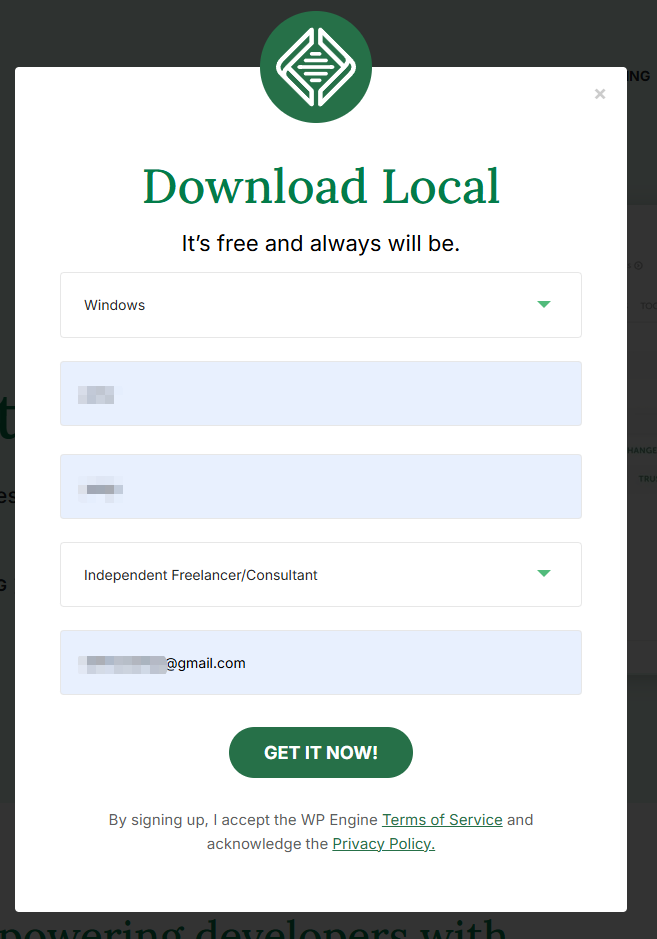
然后哦等待下载完成,下载后会有一个700多MB的安装包

02安装
双击上面的安装包,让后点击下一步下一步就安装成功了!
03设置
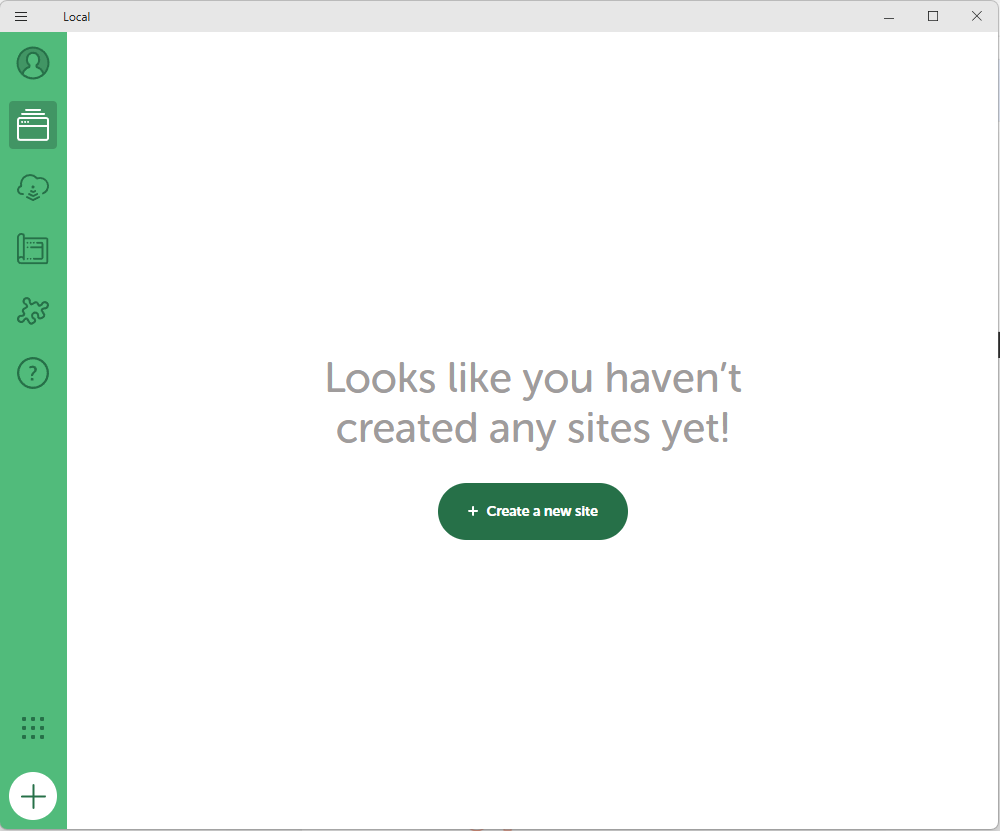
启动Local并进入如下的界面,再点击界面中央的按钮"create a new site":
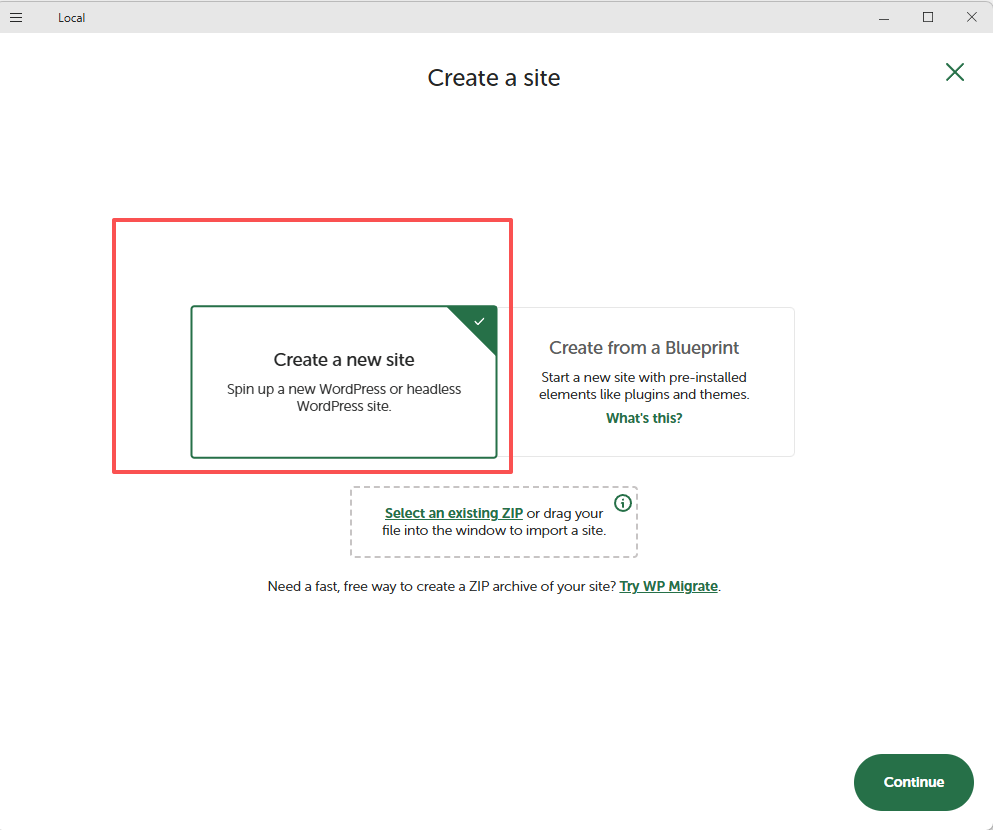
这里选择"Create a new site",就是创建一个新的网站,然后点击continue按钮:
然后进入如下界面,这里要求我们输入一个网站名称,个人根据实际情况来输入就好了:

在这个界面中选择prefered,它是localwp推荐的配置,如果需要自定义,那么可以选择custom,就可以自定义php、web server、database版本;
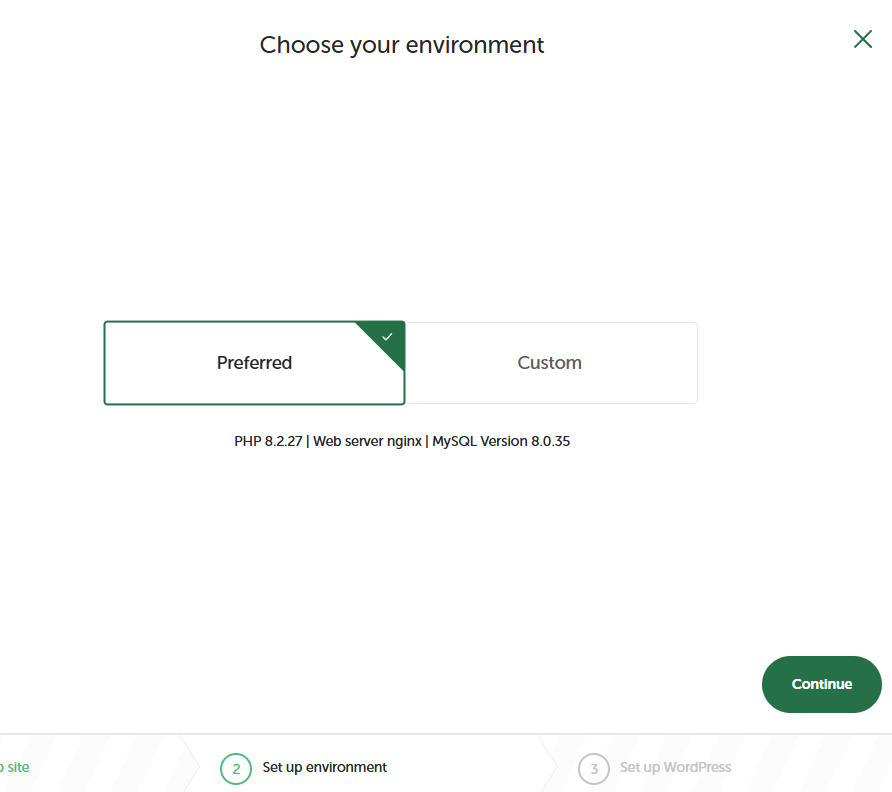
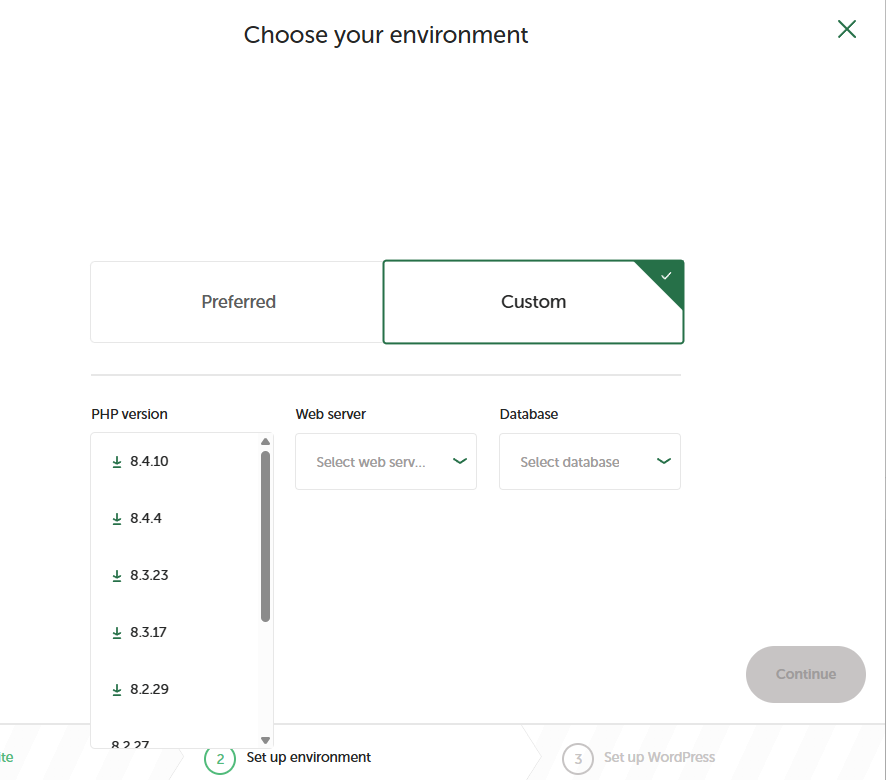
进入如下界面我们可以设置wordpress的用户名和访问密码,如:
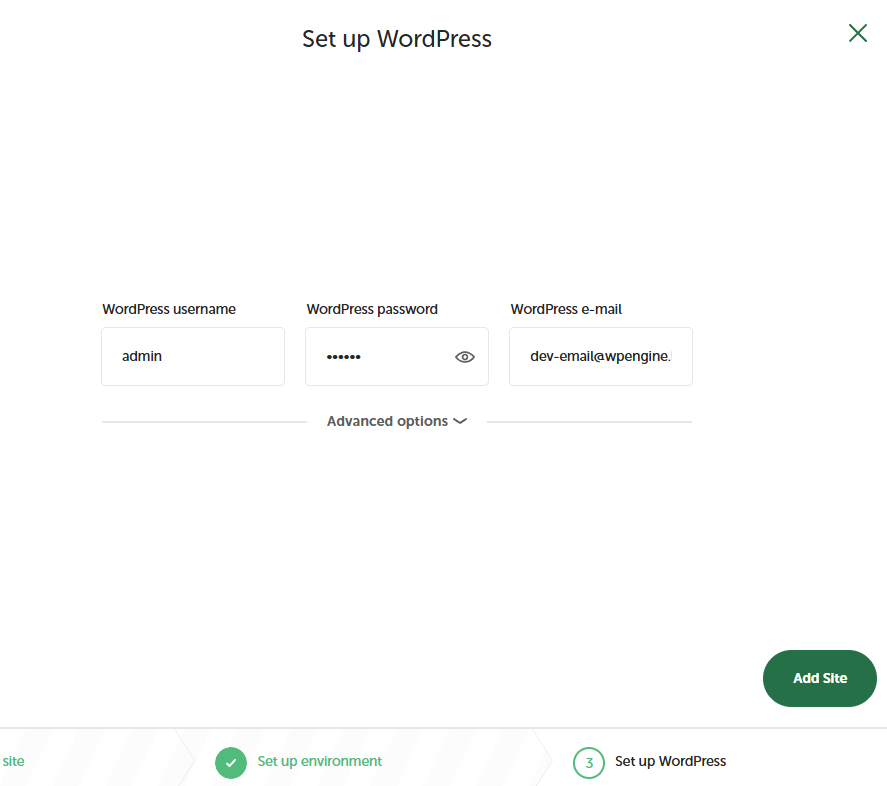
然后静静的等待localwp做好最后的各种配置,嗯,我想静静!你想不想静静?

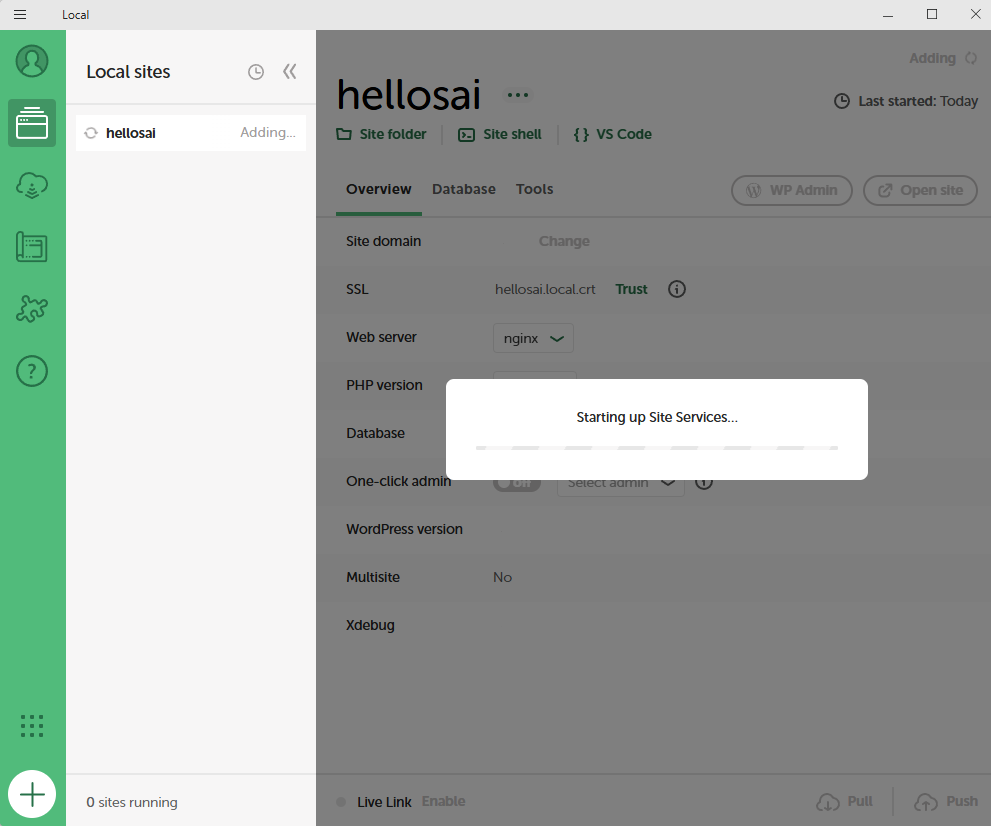
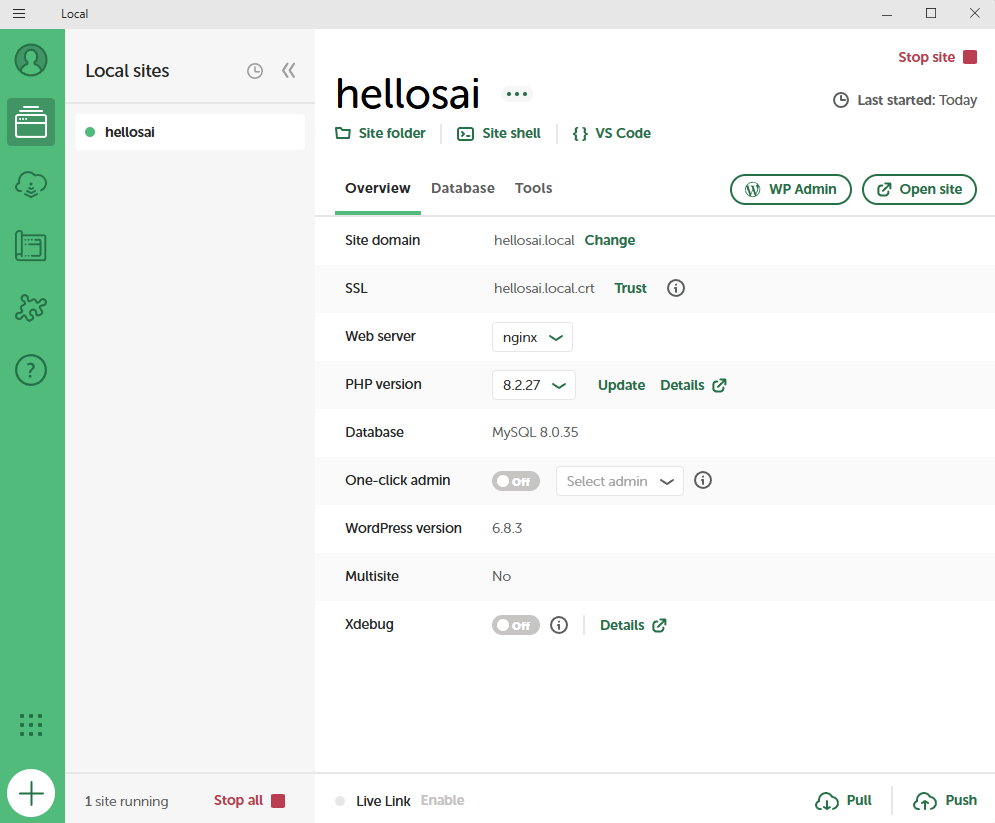
Localwp配置完毕后,该工具页面显示如下:
04其他设置
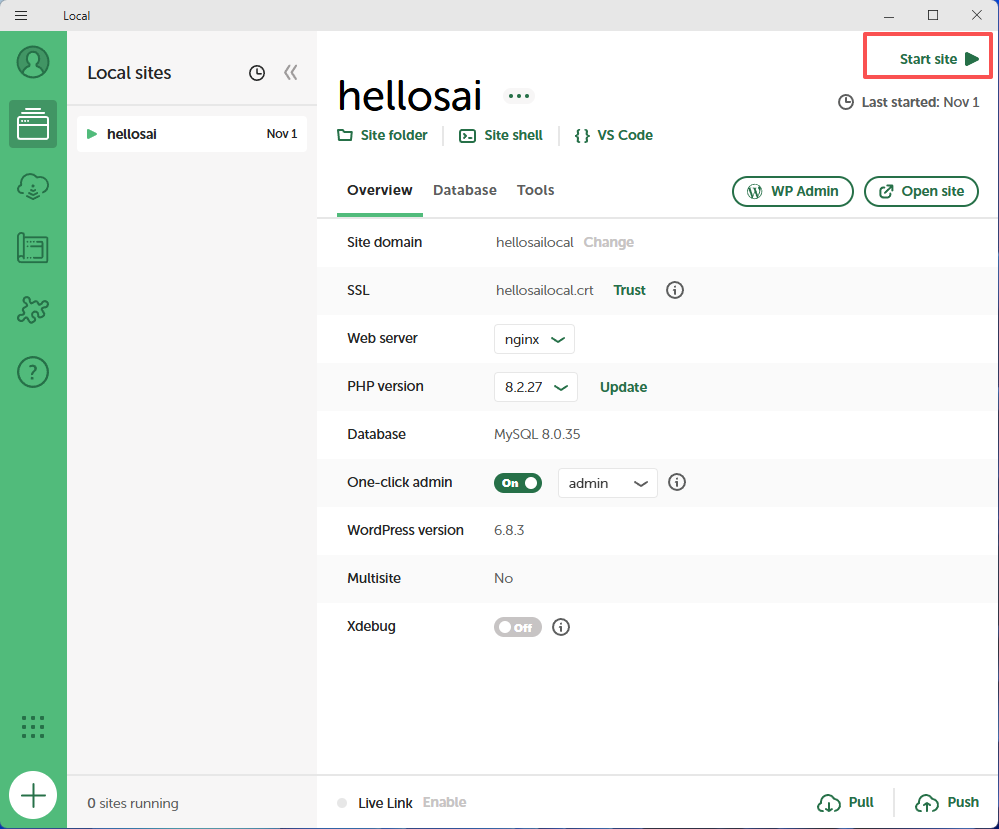
如果localwp启动过程中报告该应用无权限访问host之类的,那么可以右键以管理员权限启动localWP,如:
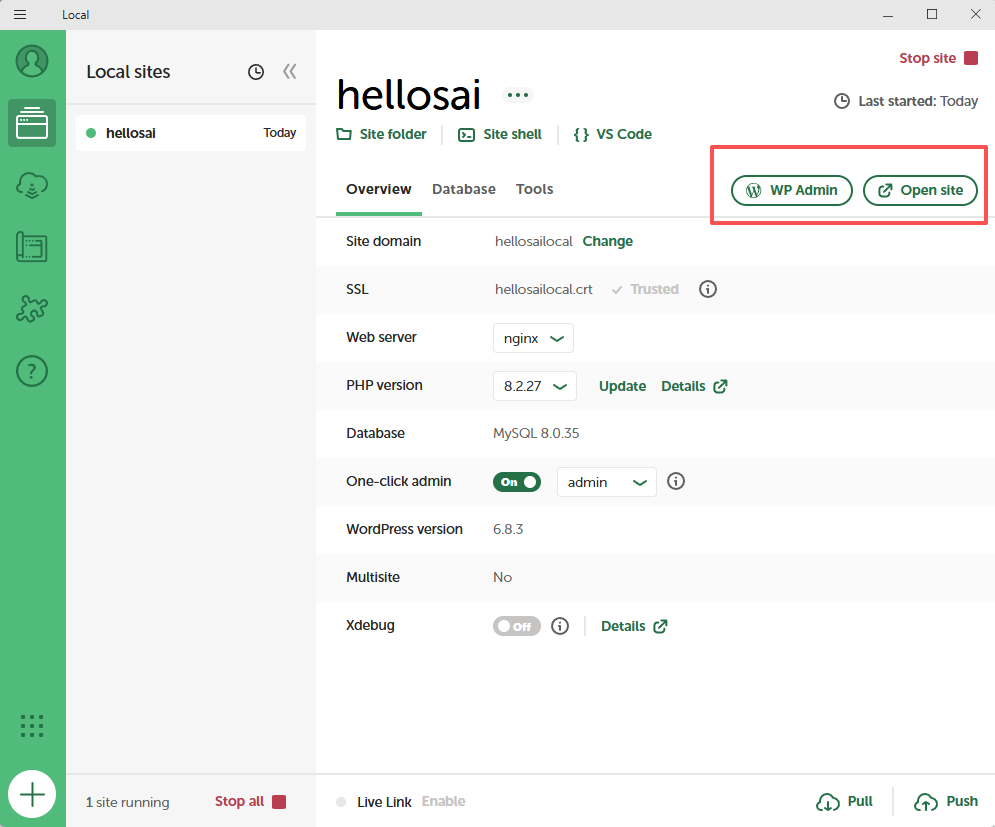
在该界面中,右上角红色框内的按钮可以访问wordpress管理后台和前端页面,如:
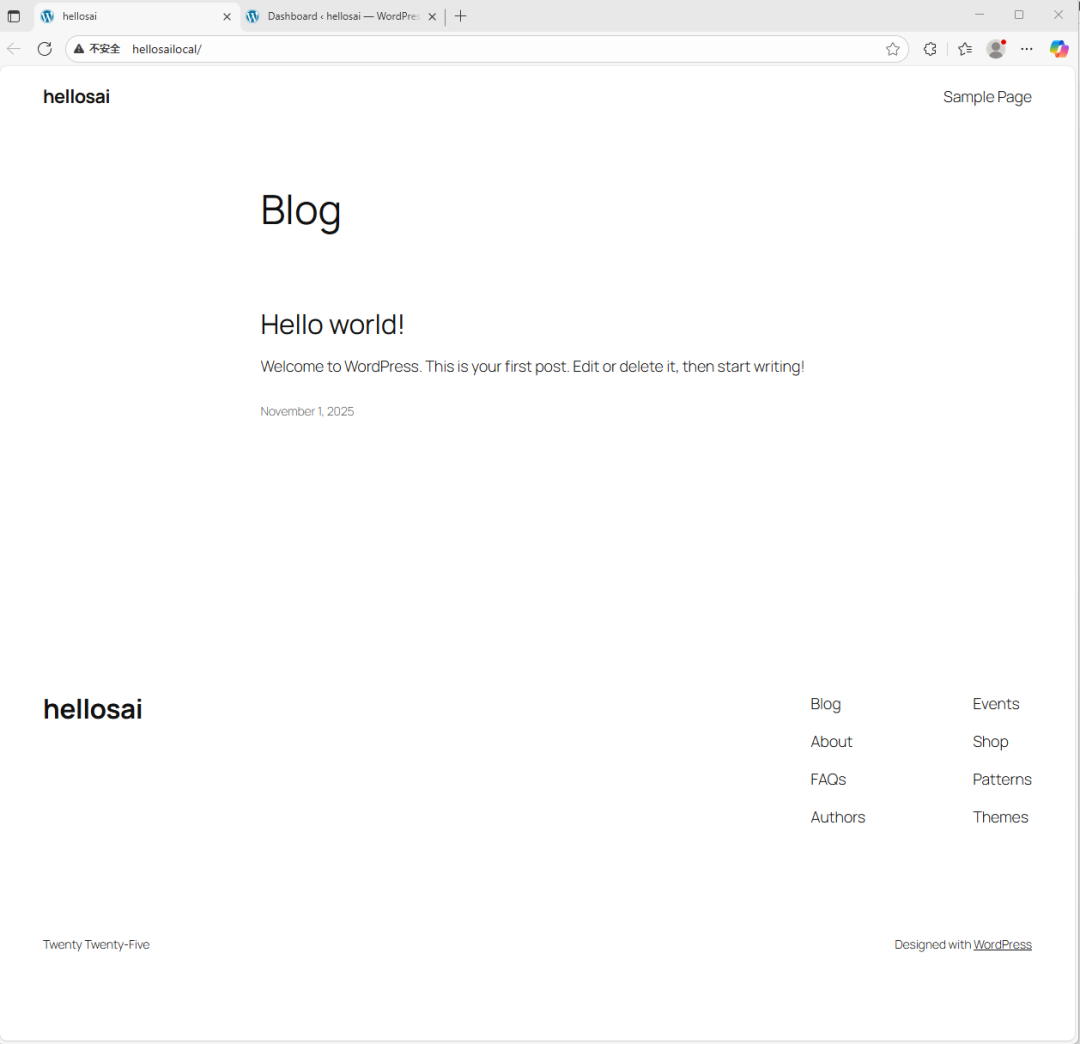
下面截图是前端页面:
这里是管理后台:
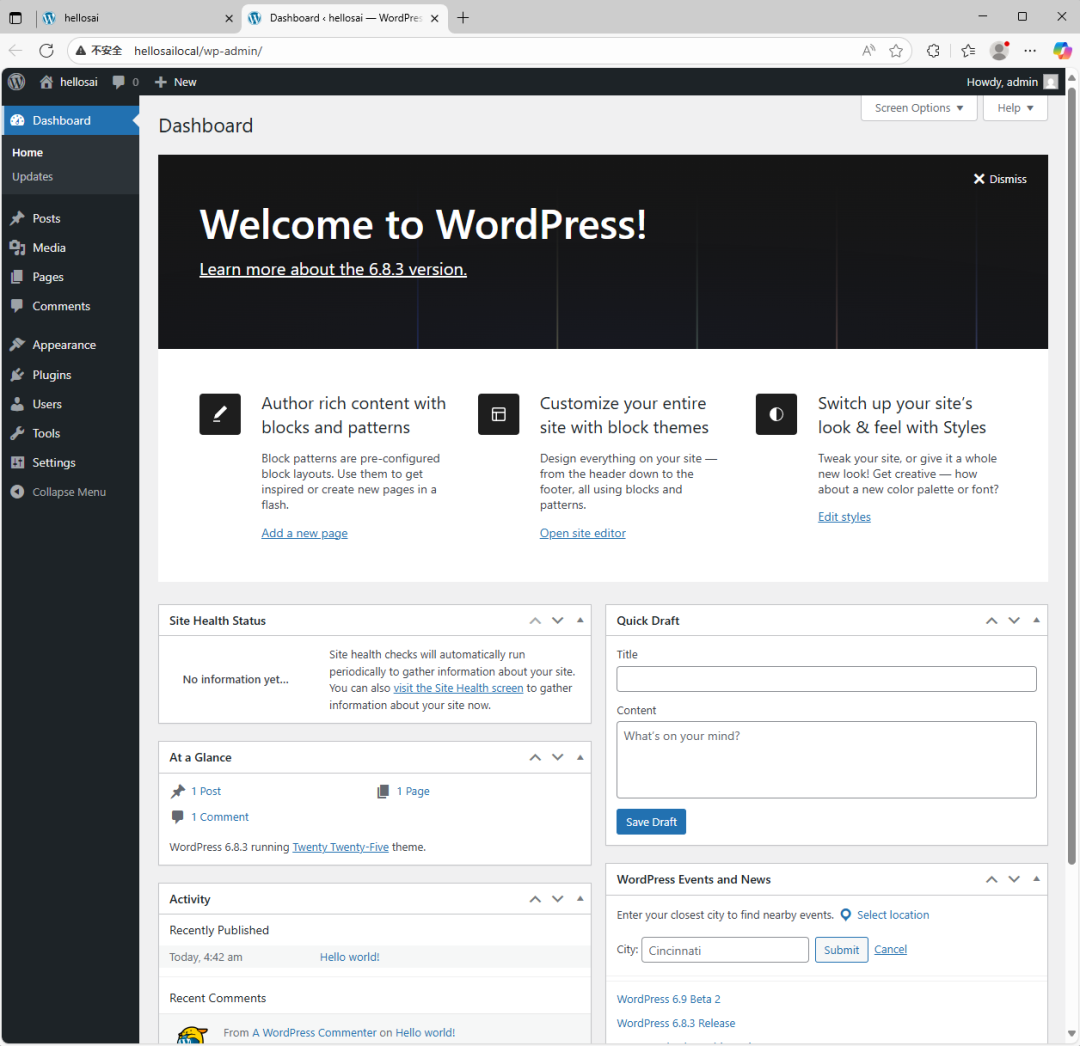
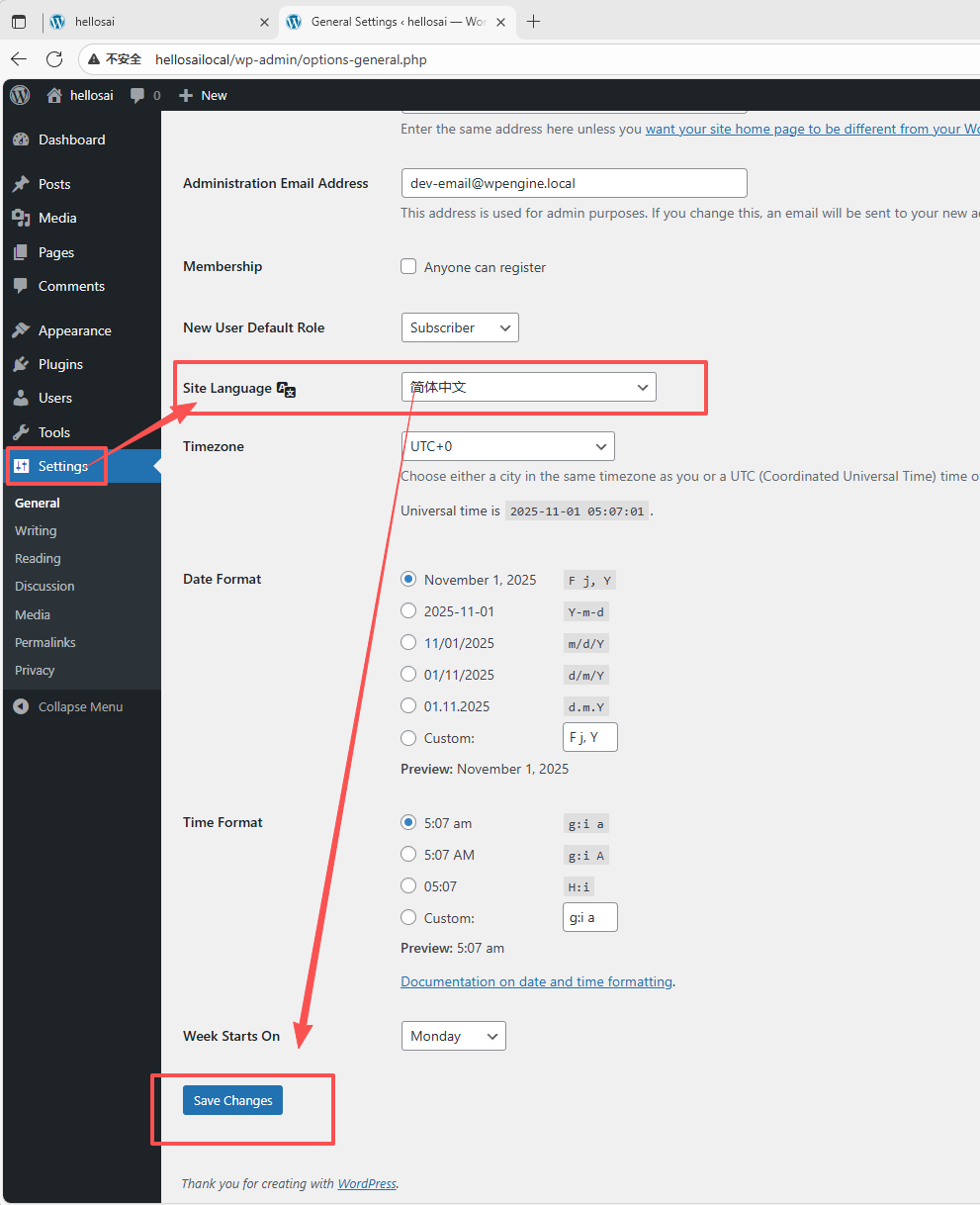
如果说我不习惯看管理后台中的英文,那么我可以把当前这里的英文改成中文,如:
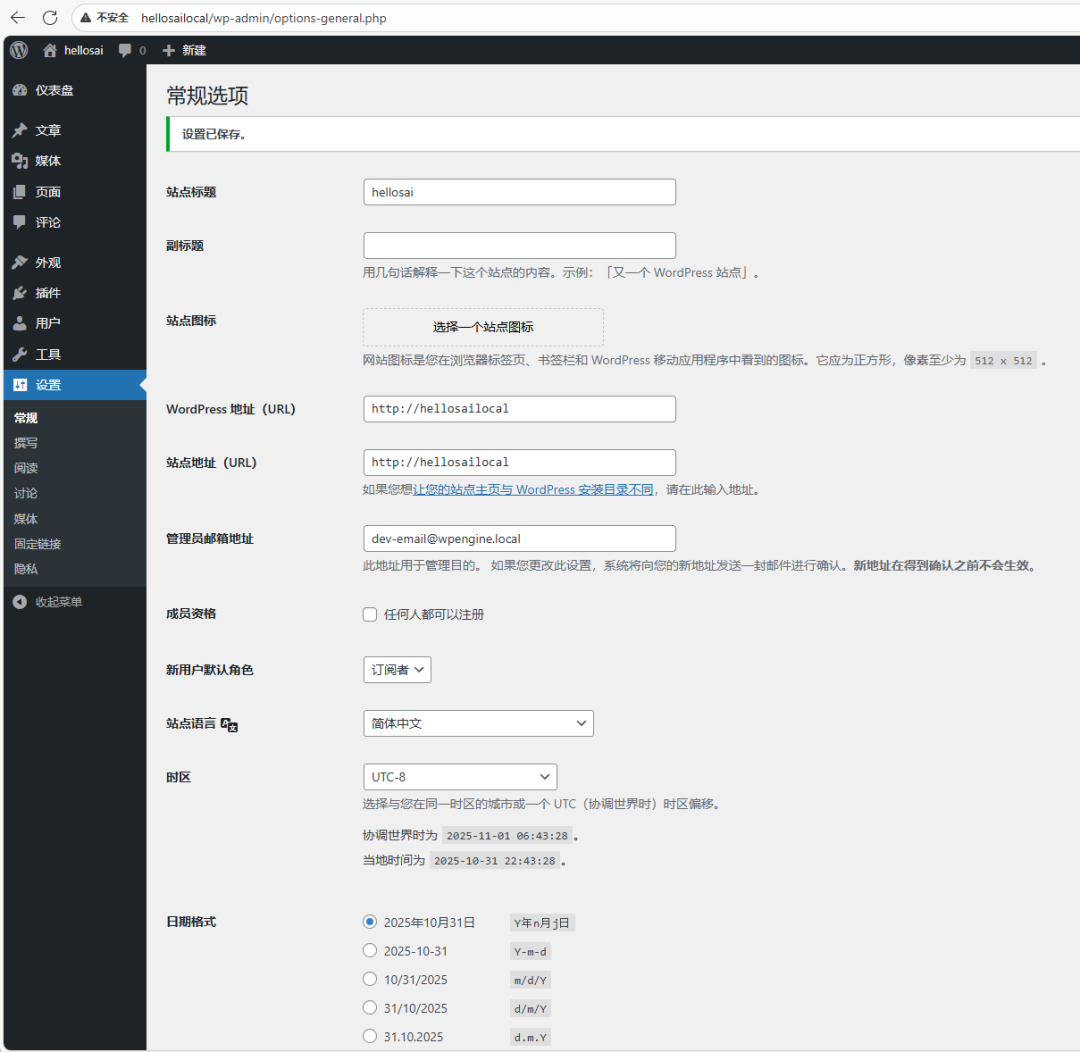
如果觉得时间格式不对,可以把时区设置成上海,如下:
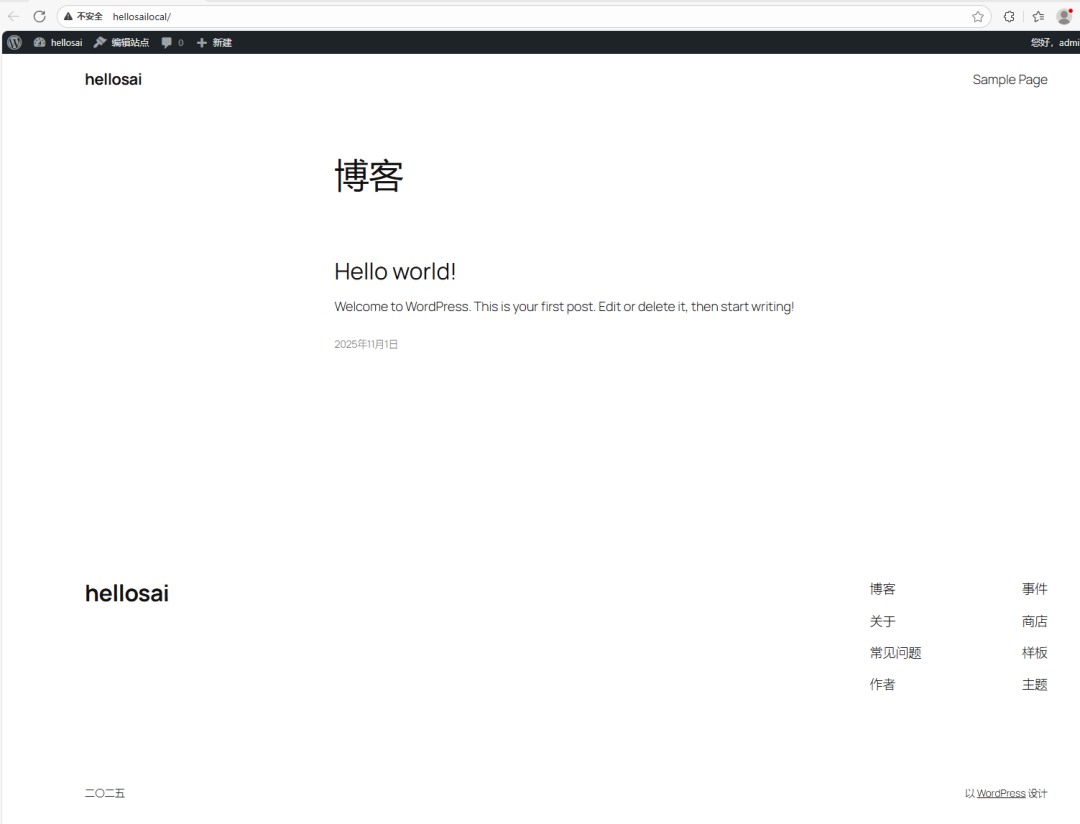
接下来,我需要在wordpress插件库选择我这个网站的插件和选择一个好看的主题了。
写在最后
现在我已经在我本地把wordpress的环境配置好了,接下来就是选择各种插件、主题等等。