
你是不是也遇到过这样的问题?
辛辛苦苦的在 Cloudflare 上部署好了前端项目(MoonTV、libreTV),却发现只能用cloudflare分配的二级域名访问。虽然可以用,但总感觉不放心,想用自己的域名,却又不知道怎么办。
在之前的文章中,我详细描述了怎么样在 Cloudflare 搭建前端项目,但确实留下了一个“坑”——没有详细讲如何配置自定义域名。
今天,这篇文章会用最简单、最直白的方式,手把手教你完成部署和域名解析过程,让你拥有一个真正属于自己的网站。
思路
把一个github上的项目完整部署到cloudflare上并配置域名和正常访问我觉得有如下得几个步骤:
一、项目
如题,准备好一个正常不报错的项目,在后续章节中会进行列举!
二、部署
部署步骤一中项目的完整过程,后续章节会详细列举!
三、托管域名
把自己购买的域名托管到cloudflare,后续章节会详细介绍!
四、自定义域名解析
在步骤二部署完毕能够正常访问后,把托管到cloudflare的域名解析到cloudflare提供的域名上,后续章节详细列举!
项目
例如我这里需要部署一个前端项目,该前端项目如下:
地址:https://github.com/tansunyj/365coloringpages.git
本地启动后运行项目,看到页面显示如下:
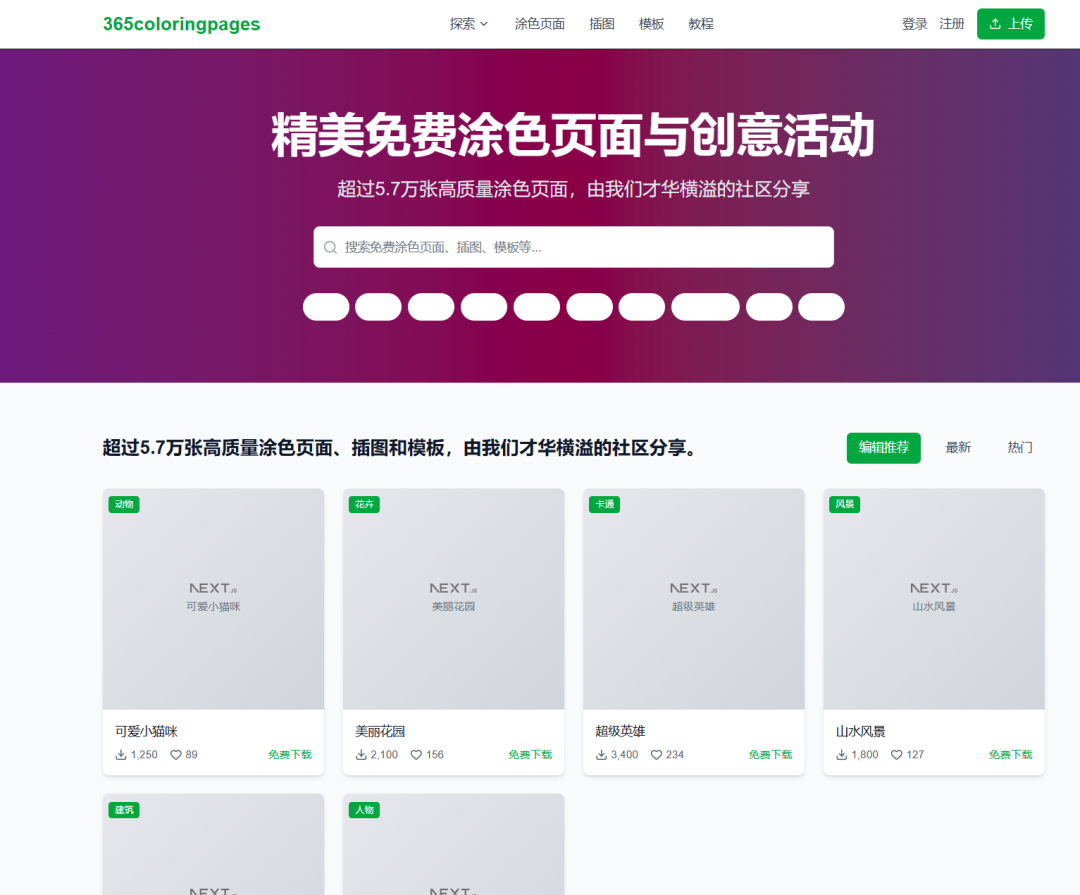
嗯,看着效果马马虎虎,毕竟是用来做一个demo的嘛!
部署
既然项目已经在github上了,那么我先把它部署到cloudflare上吧!
关联github账号之类得可以参考我前面得文章:5分钟拥有私人影院!免费域名注册全攻略,解锁观影新姿势
一、选定项目
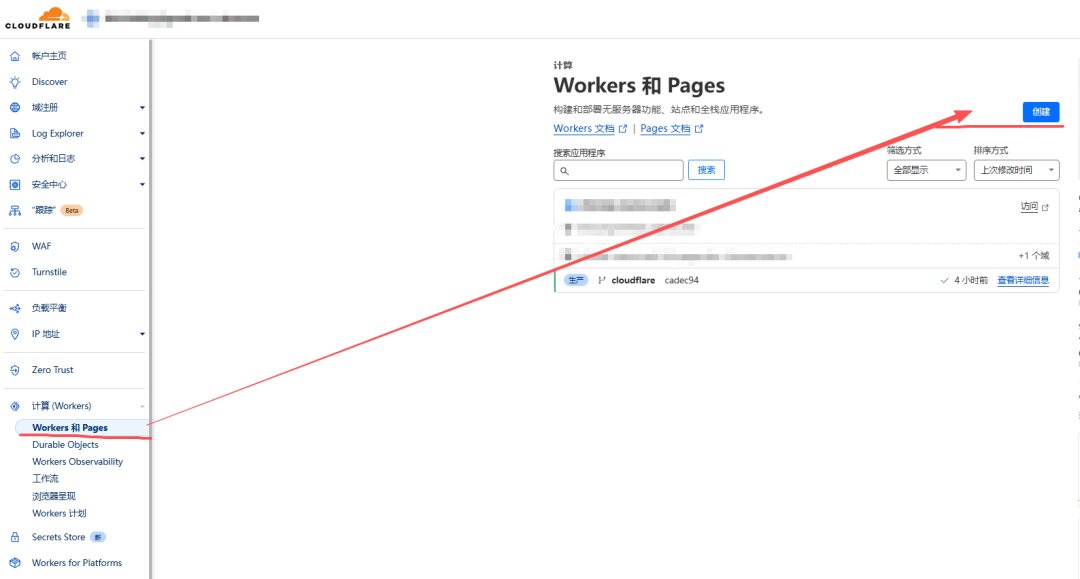


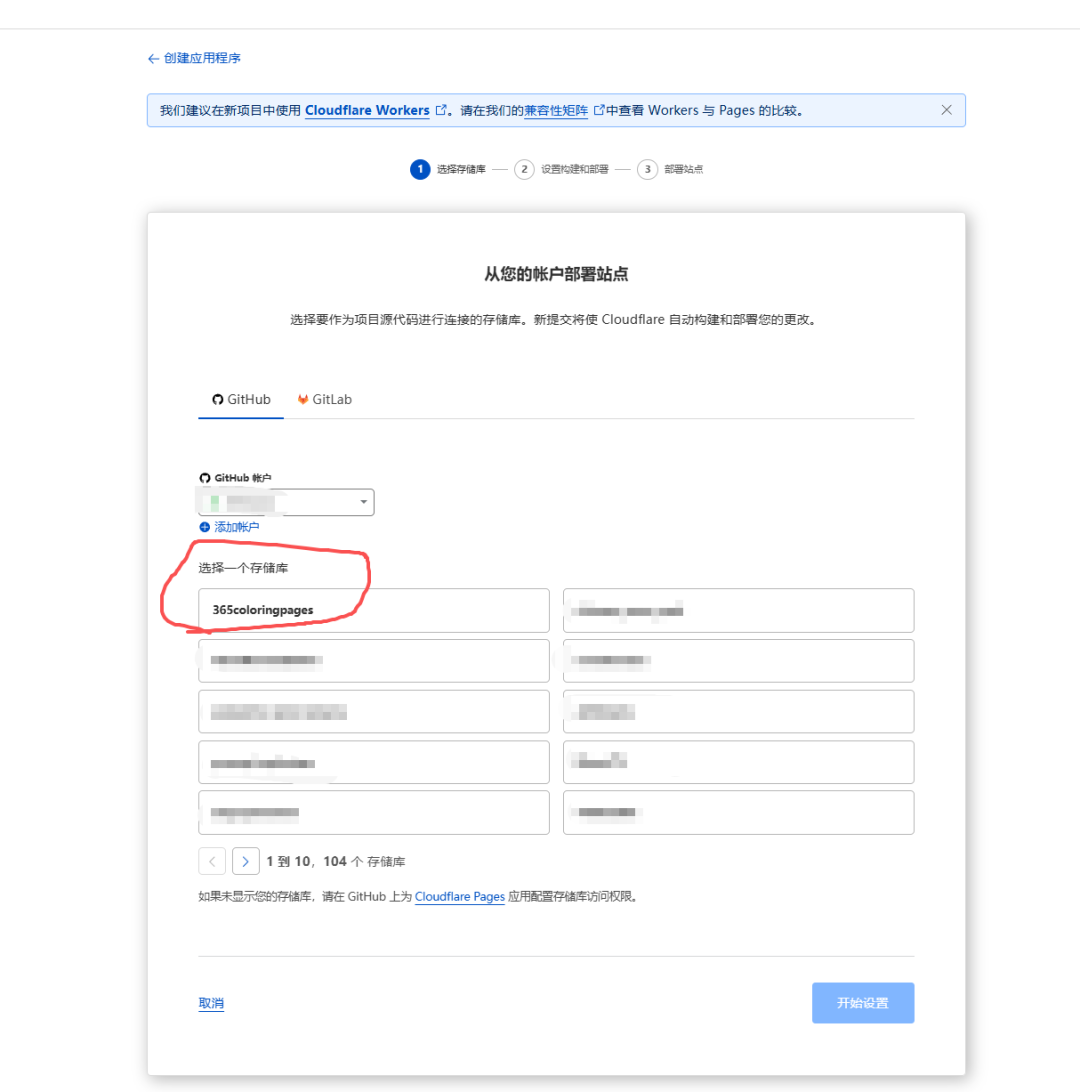
二、设置
选择好项目后会进入如下得页面
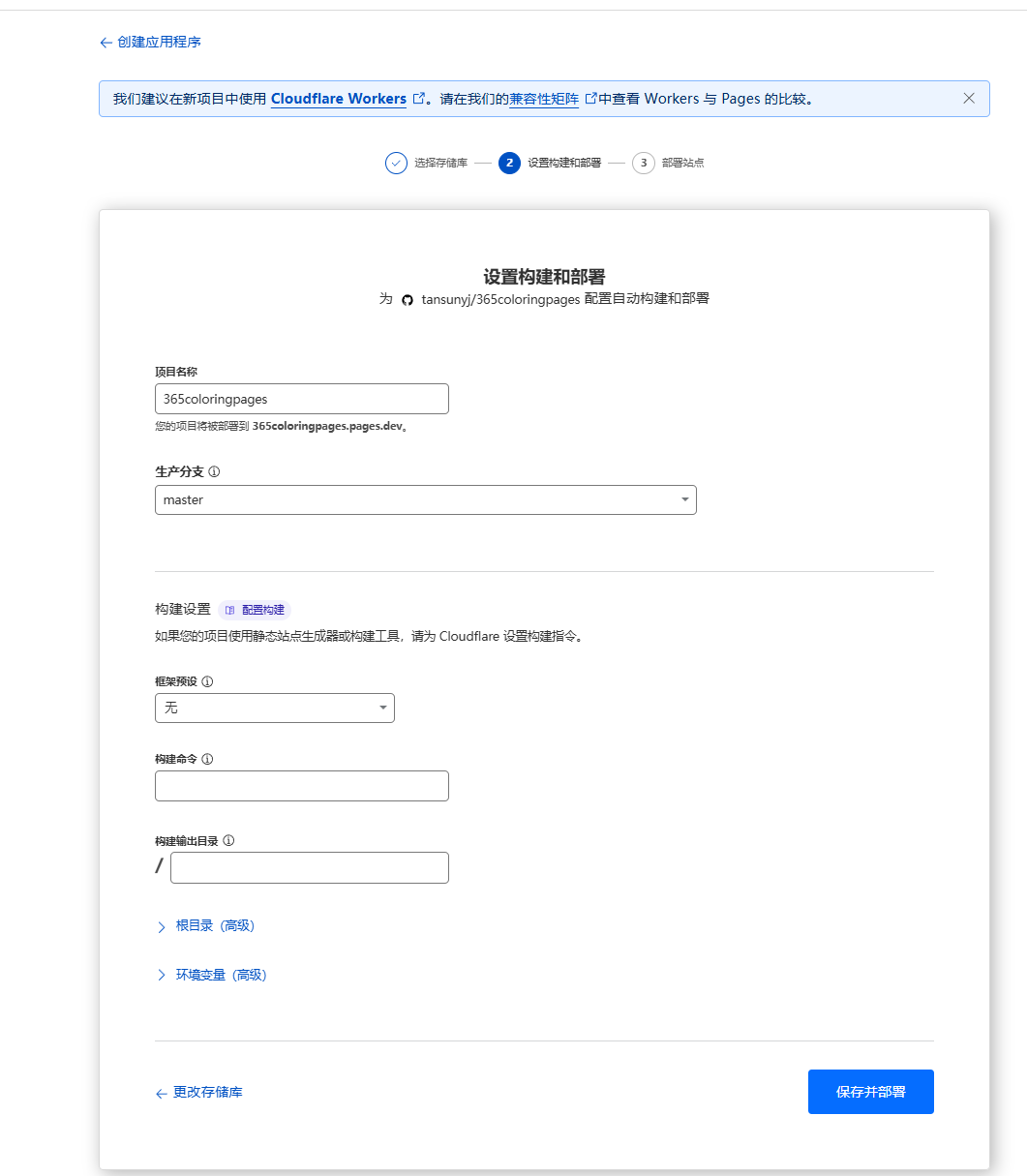
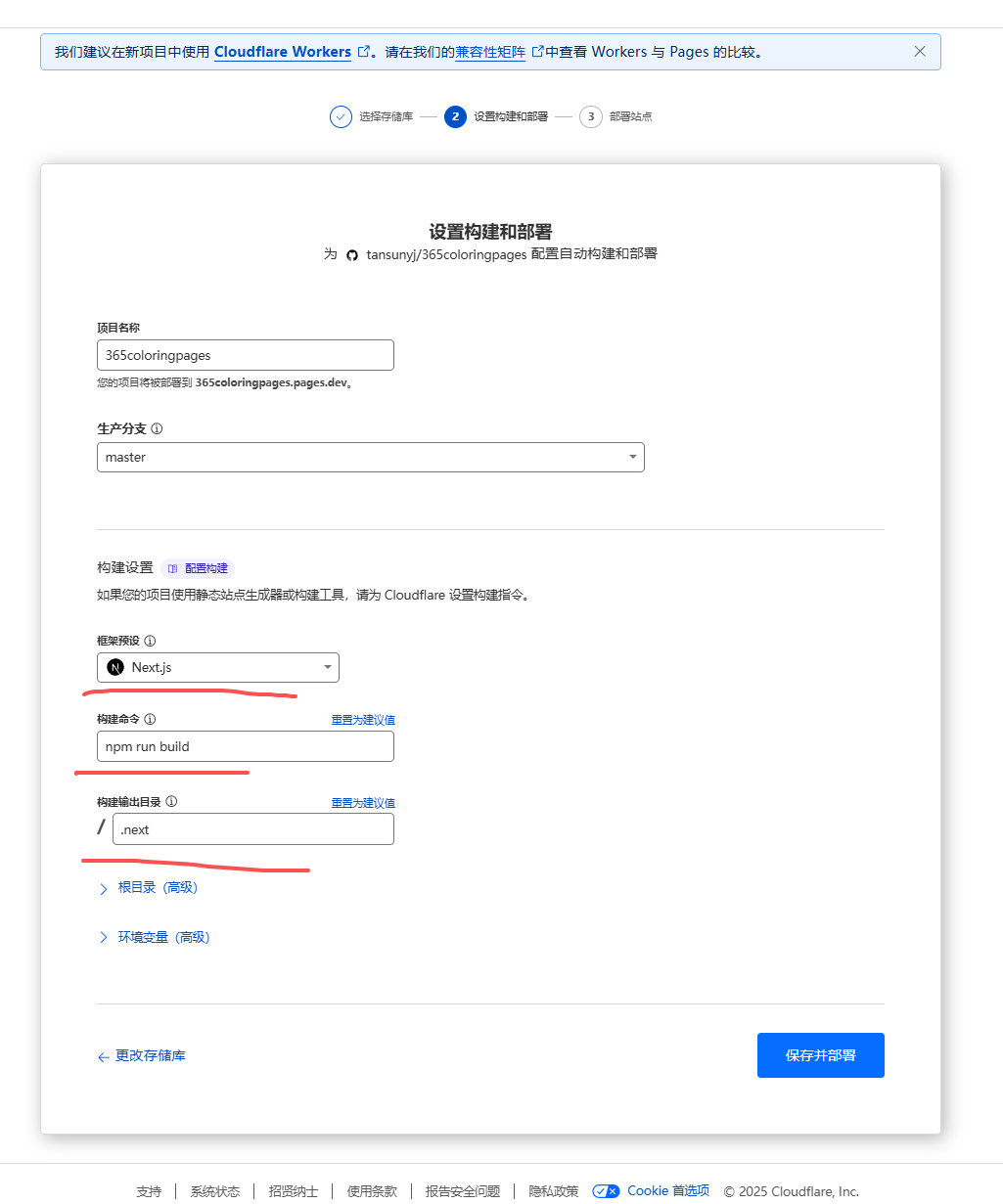
注:next.js这里应该选Next.js (Static HTML Export),我的截图有点小错误!其他的配置没有问题
三、部署

耐心等待构建完成,如下:
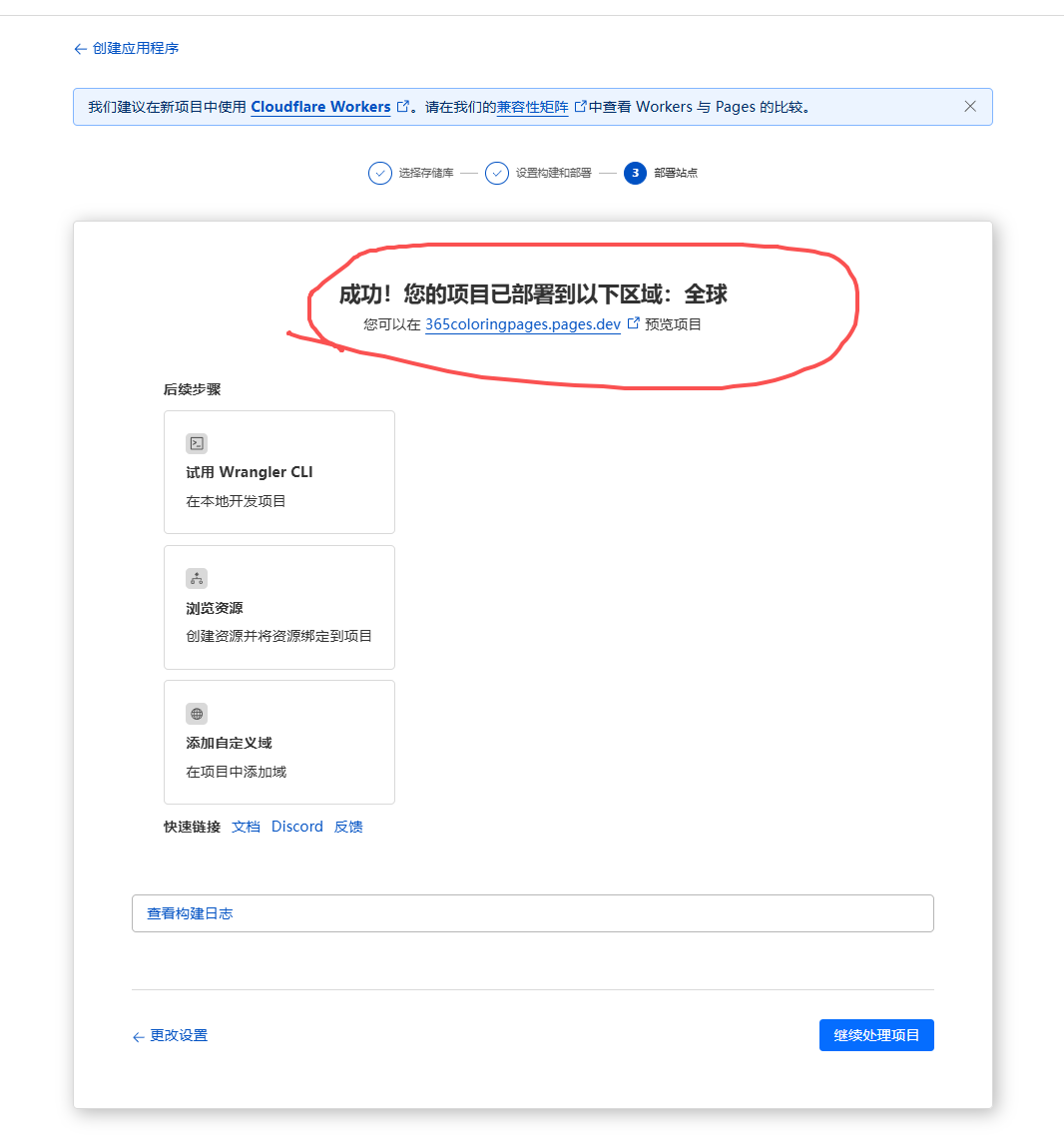
出现这个"成功!您的项目已部署到以下区域:全球",则表示部署成功,下面我们可以使用cloudflare分配的域名访问看看效果!
四、访问预览
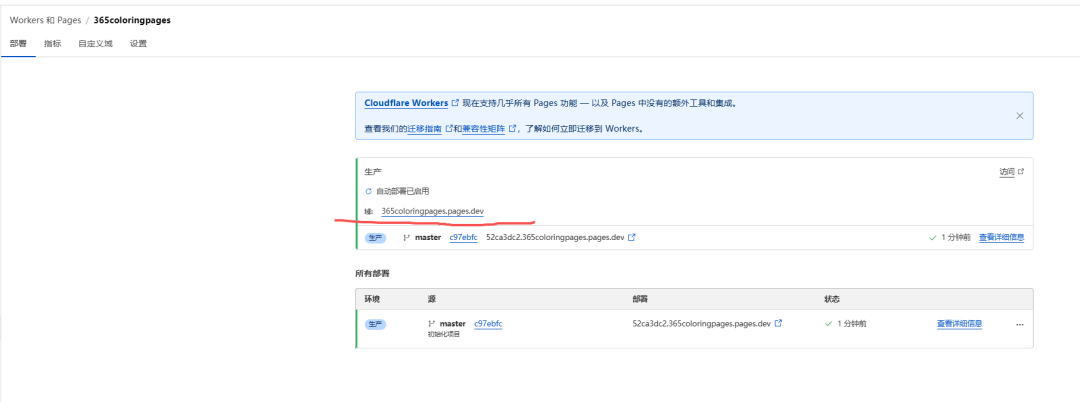
点击红线处的链接https://365coloringpages.pages.dev/ 页面显示如下:

既然已经可以通过cloudflare的域名访问,那么到这里应用部署就完毕了!
托管域名
一、新增域名托管


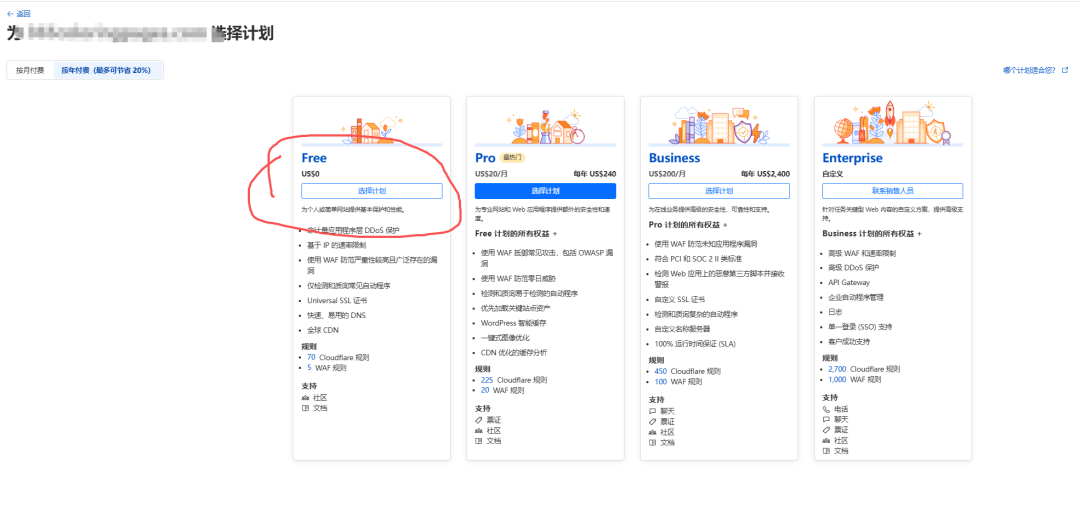
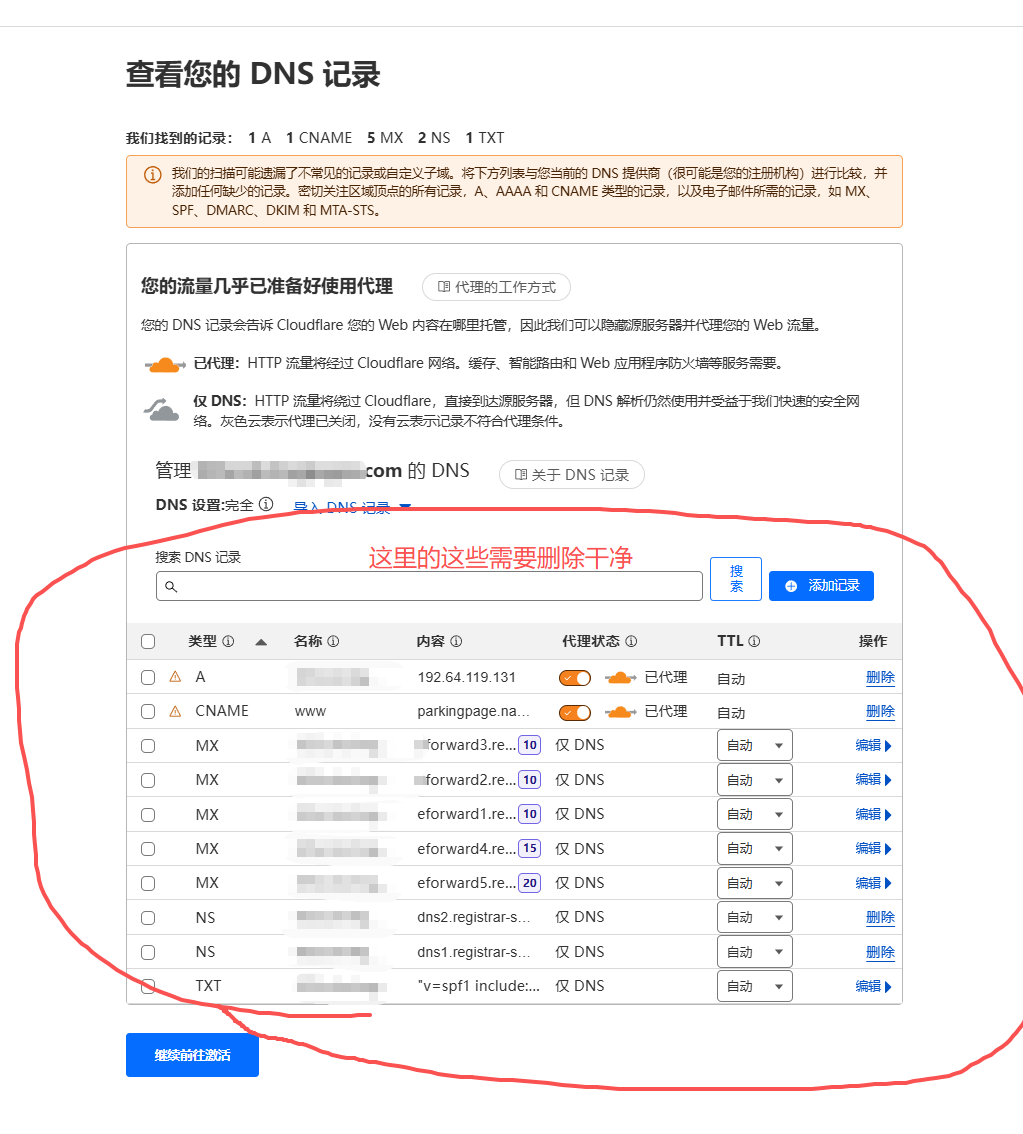
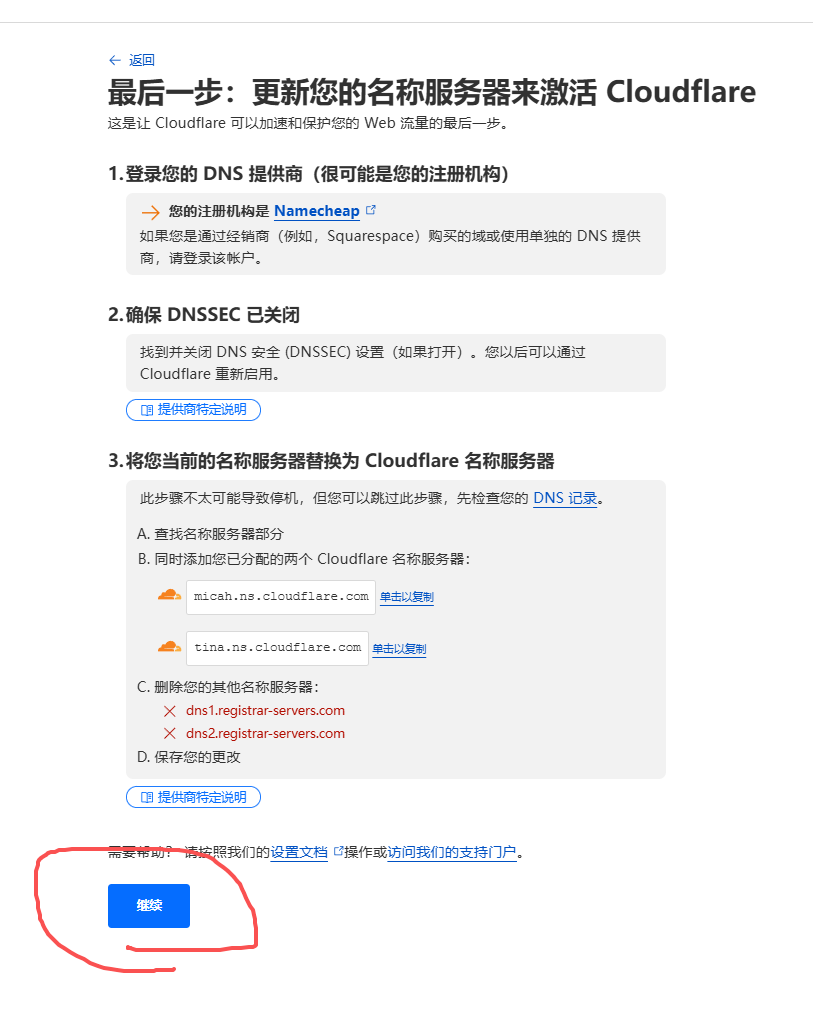

二、域名解析
这里只需要添加2条结果,如:

a.类型选择CNAME,名称填写@,值填写365coloringpages.pages.dev然后保存!

b.类型选择CNAME,名称填www,值填写365coloringpages.pages.dev然后保存!最后效果如下:

三、域名DNS解析服务器配置
回到购买域名的网站,配置域名的DNS服务器配置,如:
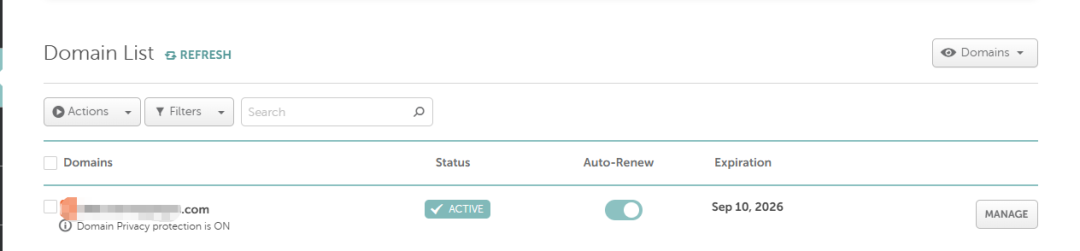
这里点击MANAGE按钮,进入域名设置界面中,这里我需要把上面cloudflare中截图中底部那2个NS的配置复制过来,如:

这里配置完毕后需要等待一会,等dns解析完毕,才能进入到后续步骤

等待cloudflare dashboard这里当前域名全部正常后,我们可以继续后续步骤!
自定义域名解析
接下来我需要配置自定义域名
一、打开自定义域
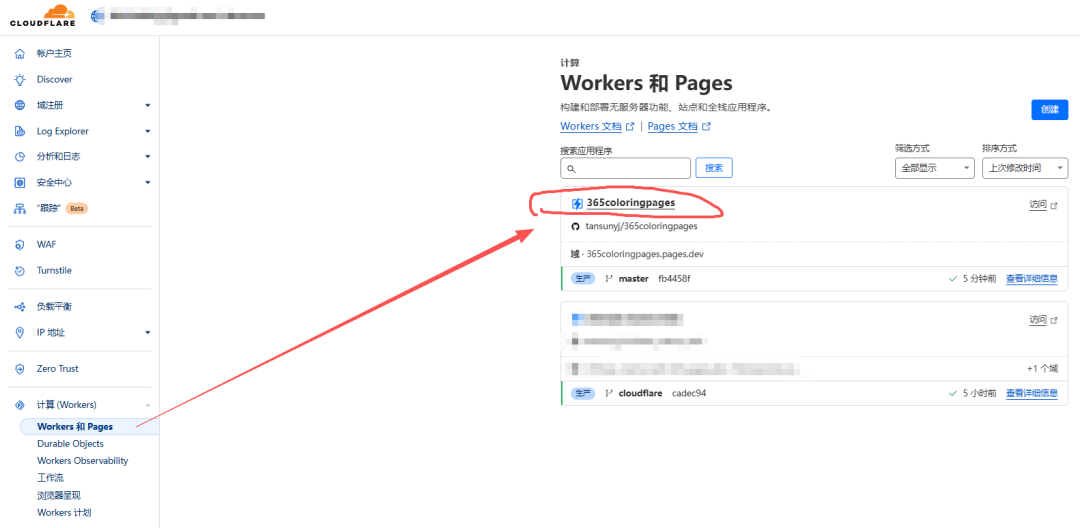

二、添加自定义域名
这里需要添加2条域名配置,因为我已经有域名,所以这里配置如下:
1.添加域名如下:如mydomain.com


接着点击右下角的激活按钮;
2.添加域名如下:如www.mydomain.com


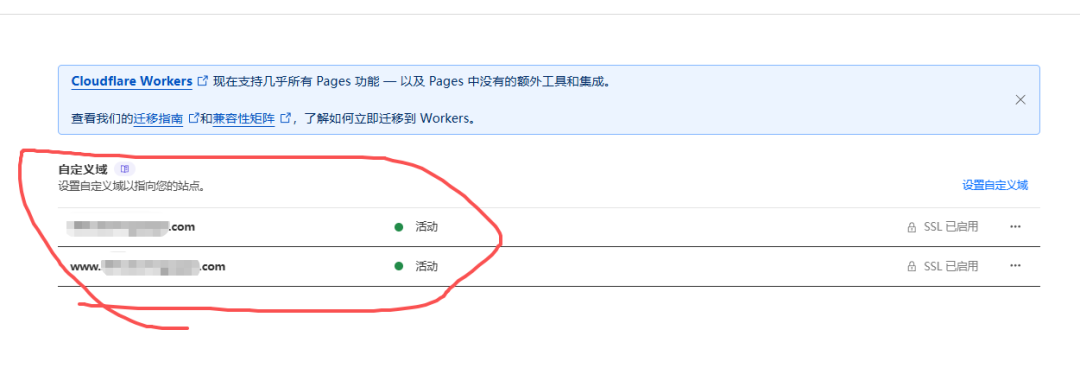
这2个域名的配置都配置好之后,等待域名激活。如下:激活完毕后,我们就可以使用前面购买的域名来访问前面说的页面了!
使用mydomain.com域名访问我的网站如下:

这就把网站部署好了,接下来的工作就是完善各个页面功能、提高页面的SEO,那就是另外一个问题了!
最后
好了,我这个文章到这里就详细记录了从项目部署、域名解析到绑定的全过程,相信你如果按照我的操作步骤也可以轻松搞定。