您好,我是Hellos AI,一个10年+互联网从业者,现在专注于自媒体。希望我的文章能够为您带来更多精彩。如果您觉得我的文章对您有帮助,可以关注、点赞,谢谢!
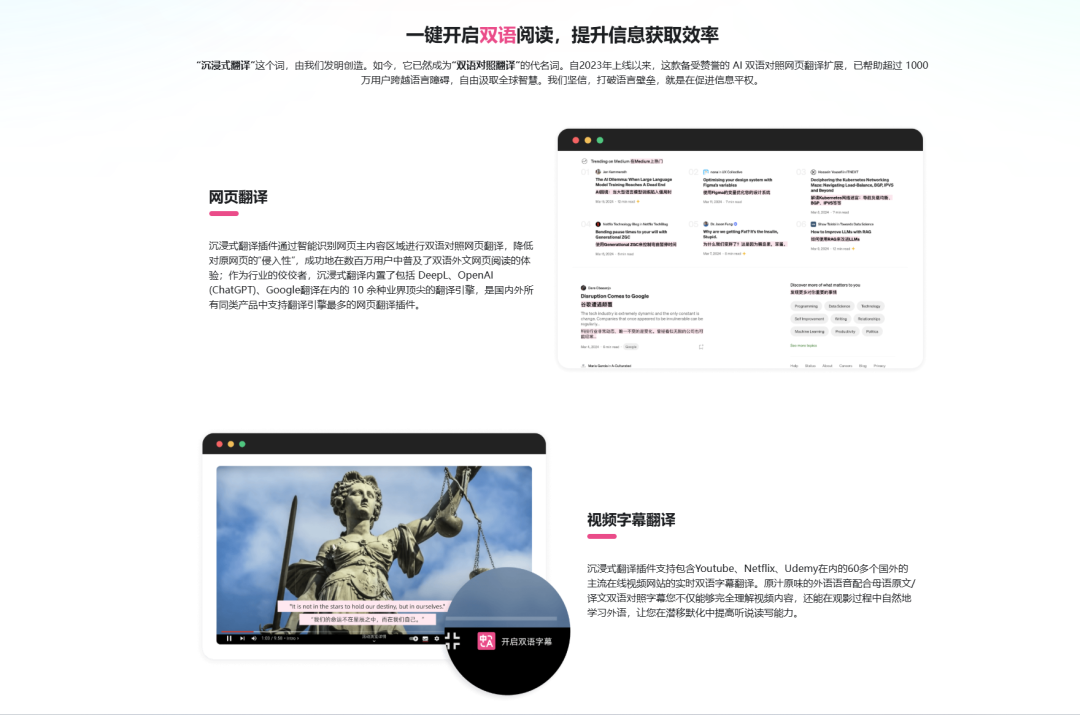
对于我这个喜欢访问英文网站找资料、学习、娱乐的人来说,我经常遇到的一个小问题就是遇到大篇幅的英文页面需要阅读,这就给我们理解这些文档带来了一些不便。
那么一般我会怎么解决这种问题的呢?一般我会有如下的做法来解决这种阅读效率障碍或效率低下的问题。
方法一
因为我习惯使用chrome浏览器,而这个浏览器它自带着翻译功能,它能够根据我的要求把文字从日文、英文、法文、德文等等翻译成中文,不过呢它是当前页面整体翻译,而不是根据我的需要翻译想翻译的那些文字,如:
链接:https://huggingface.co/models
我想比较详细的阅读zai-org/GLM-4.5V 这个大模型的说明
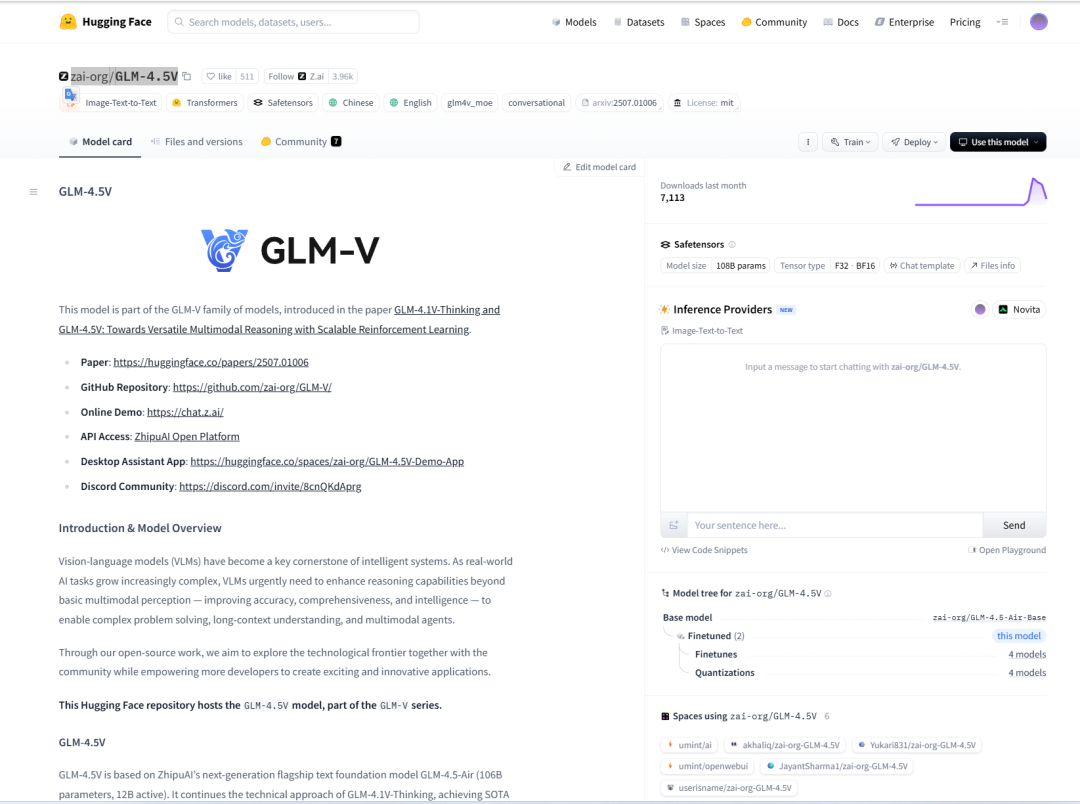
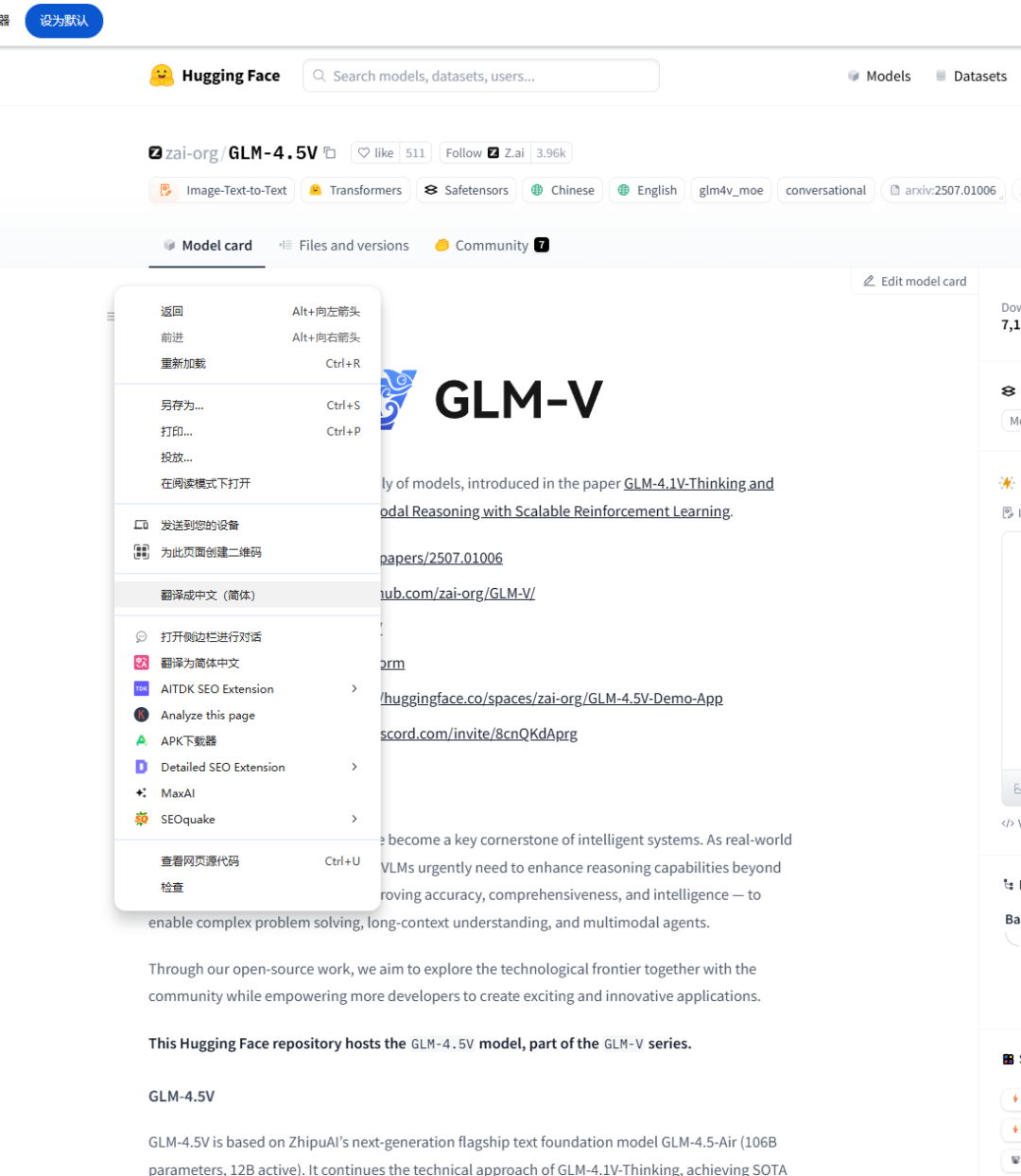
这里文字多,专有名词也多,长篇累牍的文字看着仍然头疼,那么我可以使用chrome自带的翻译成中文来翻译(鼠标右键选择"翻译成中文"),我就能得到如下的页面内容
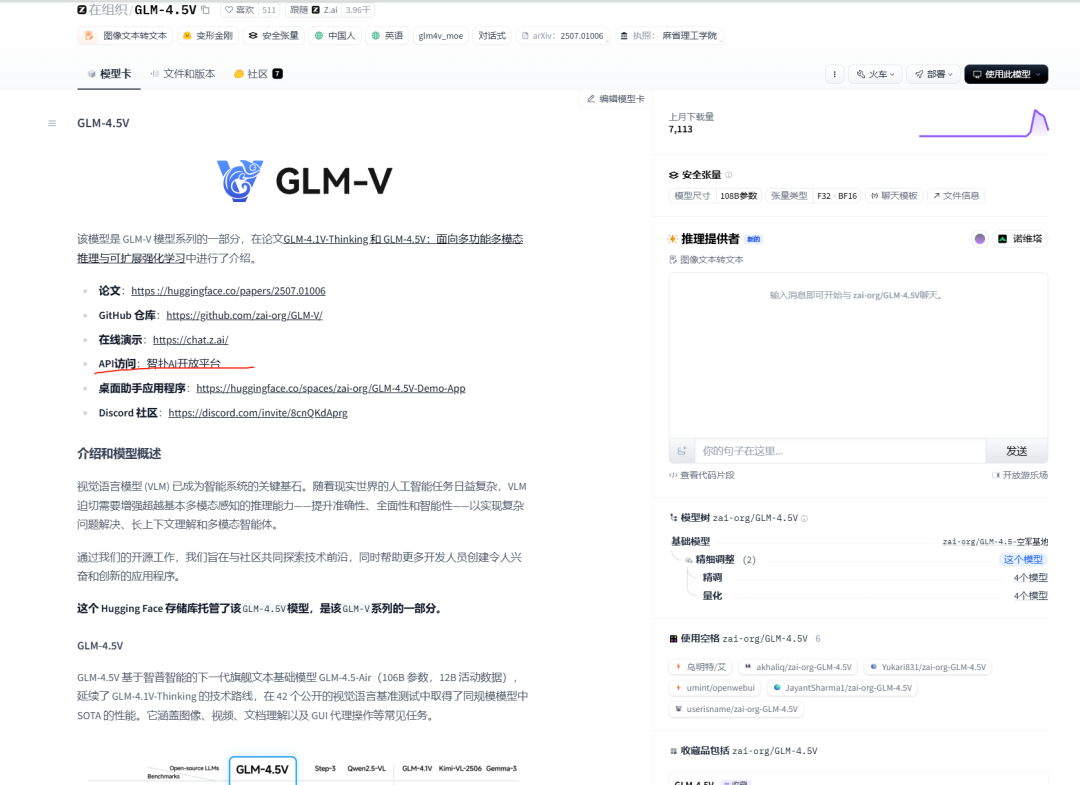
对于这种整体性的页面翻译经常会遇到截图种红色线条标注的问题,它把不需要翻译的内容也翻译了!
方法二
对于第二种翻译方法嘛那就简单了,我们可以把这些文字直接复制,粘贴到google翻译种进行翻译,不过里面的翻译质量和阅读体验就没有直接在所在页面那么好了!
翻译网址:https://translate.google.com
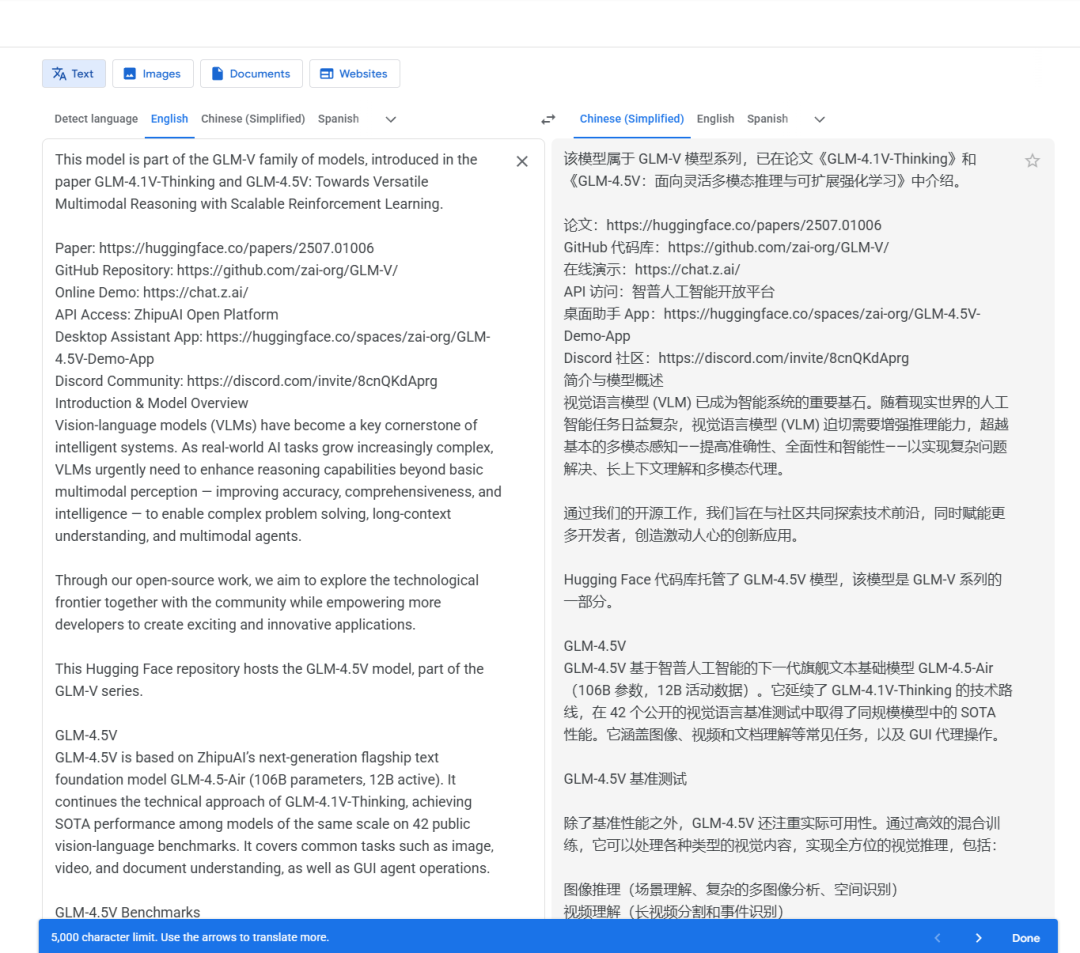
这里左侧的英文文字段落、格式等等就没法保证了,也比较影响阅读体验,所以也不是太好。
不过这种翻译方式适合于那种小的一段一段的文字性的翻译,可以不需要关注当前文章的阅读体验!
方式三
这一种是我用得比较多得翻译方式了,就是使用这种"沉浸式翻译"插件,按照我自己得需要来翻译页面种得内容!
下载地址:https://pan.quark.cn/s/0e0e560cfc24
官网:https://immersivetranslate.com/zh-Hans/download/
一、安装
下载到这个插件后,可以这样来进行安装
1.打开扩展程序页面 chrome://extensions/
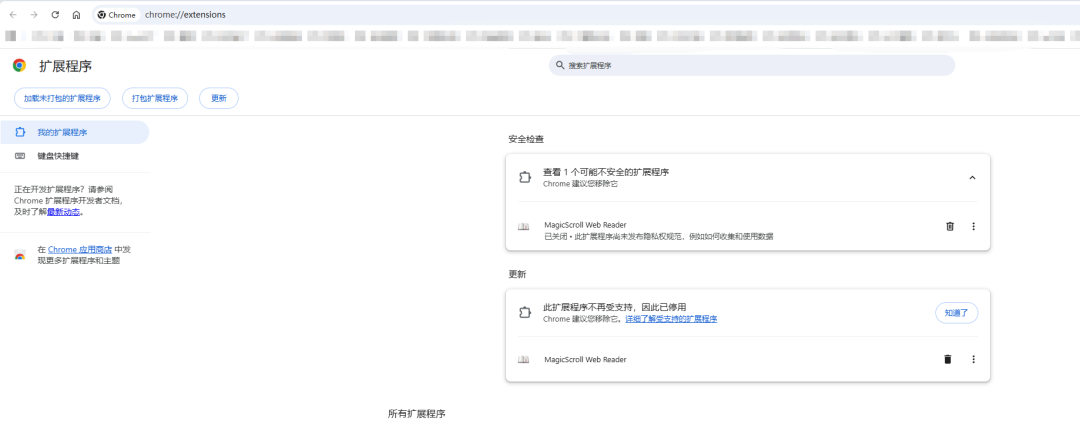
2.安装
把下载到得zip包解压后得到crx插件文件,把它拖动到上面截图中的页面即可
3.启用插件
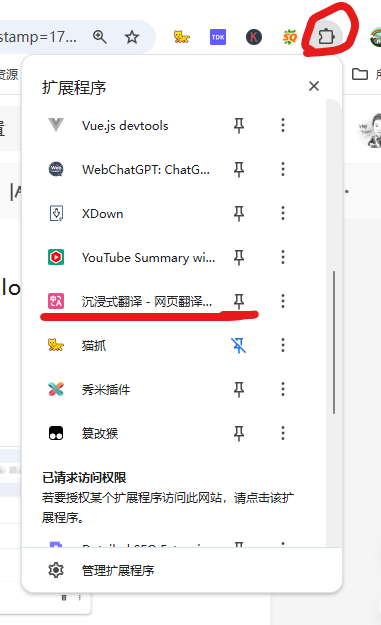
点击右上角的图标,再点击订书钉图标,让这个"沉浸式翻译"可以固定显示到右侧;
二、翻译
在把插件安装好之后,插件需要登陆,登陆之后就可以使用了,不过请注意,这个插件是免费的!免费的!免费的!它安装好之后就默认显示在浏览器右侧!
特点:支持网页翻译、pdf翻译、视频字幕翻译、epub翻译、图片翻译、鼠标悬停翻译等等
下面我们一起来看看怎么使用吧!
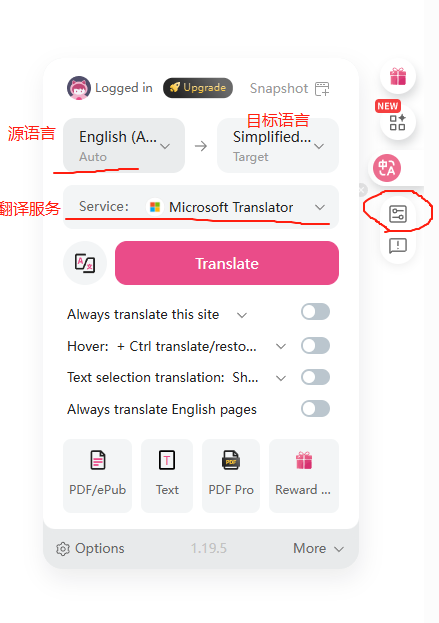
这里设置好之后,我们需要翻译当前页面的内容,那么就直接点击该插件的这个圆形logo,它就会自动翻译页面上的英文,翻译成中文。
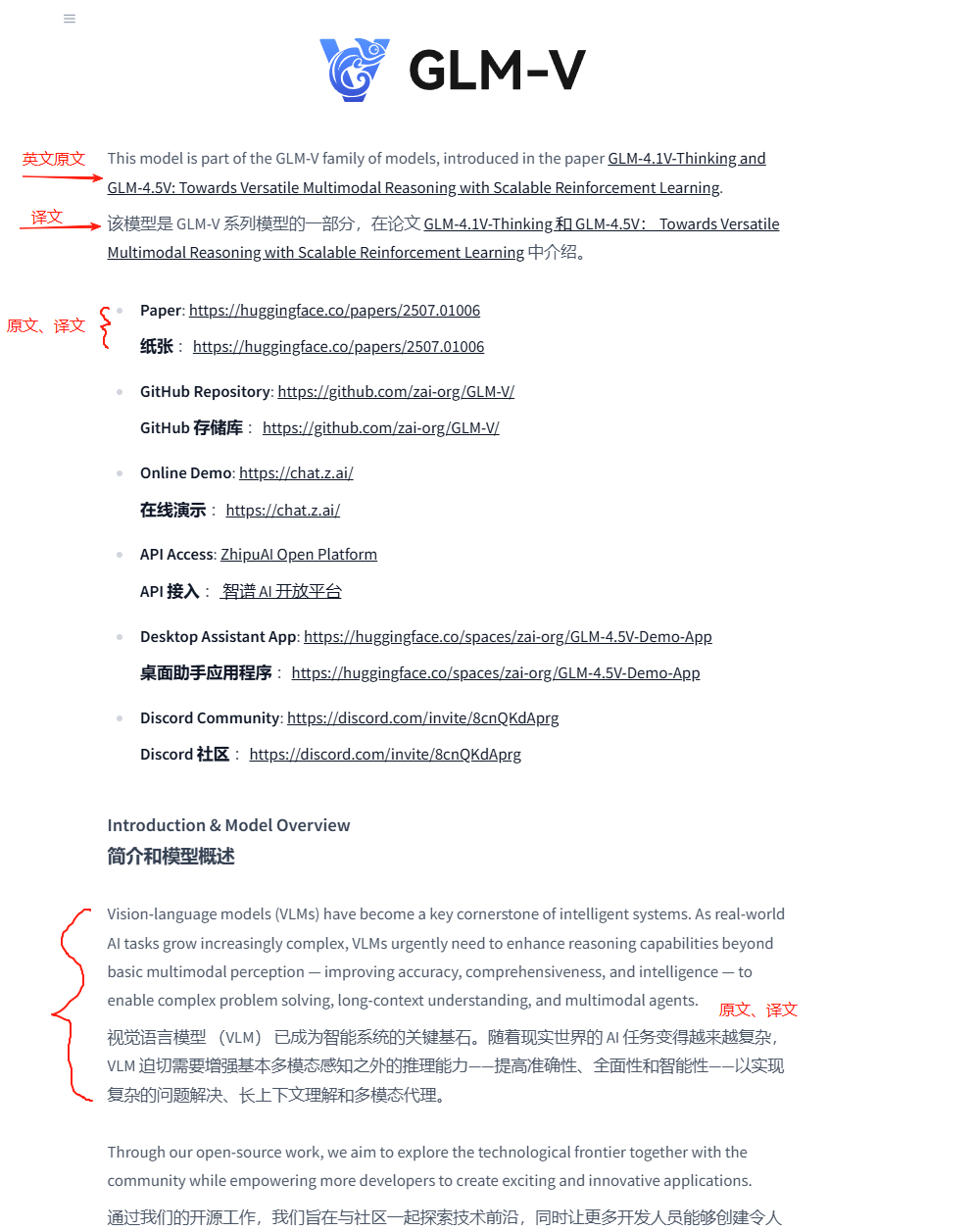
这里说说这个沉浸式翻译的好处:
a.在当前页面中翻译,在原文段落正下方添加译文;
b.原文、译文紧挨着,我们可以对照着进行阅读和理解;
c.它会识别一些引用链接,并保持不变;
最后
好了,这里我介绍了几种比较常用的外部网页的翻译方式,对比这几种方式的话,体验最好的当然是"沉浸式翻译"这个插件了,chrome自带的翻译,可能会导致翻译失败,google翻译适合翻译简短的段落,复杂的文章则体验感不好;